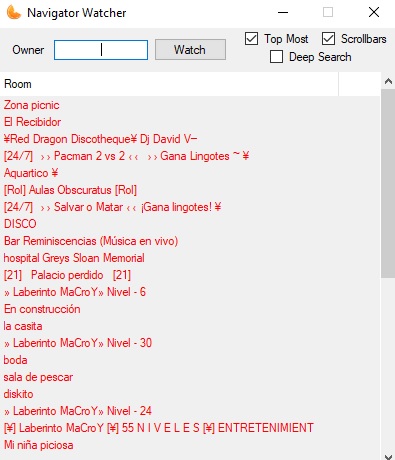
Daniel, para copiar el texto rojo de un programa en Windows, depende de si esa ventana permite seleccionar texto “de verdad” o si solo lo está dibujando como gráficos. Aquí tienes métodos de menor a mayor “nivel”:
1) Copiar de forma normal (si el control lo permite)
1. Intenta seleccionar con el mouse el texto rojo.
2. Prueba atajos:
- Ctrl + A (seleccionar todo) y luego Ctrl + C
- Si no funciona, prueba Ctrl + C tras seleccionar
3.
Clic derecho dentro del área del texto: busca “Copiar”.
4. Si es una lista/registro, intenta
doble clic o
Ctrl + Insert (copiar alternativo).
Si el texto se puede resaltar (se pone en azul/selección), casi seguro se puede copiar así.
2) Si no se puede seleccionar: usa accesibilidad (UI Automation)
A veces el texto no es seleccionable, pero Windows sí lo “ve” como texto.
- Usa una herramienta tipo
Inspect / Accessibility Insights (de Microsoft) para ver si el control expone el texto.
- Si el control lo expone, normalmente podrás:
- Leer el valor (“Name/Value”)
- A veces copiarlo desde la misma herramienta
Esto funciona bien con controles estándar (Edit, ListView, RichEdit), incluso si la app “bloquea” selección.
3) Captura de pantalla + OCR (lo más práctico cuando es “texto dibujado”)
Si el programa solo pinta letras (sin control de texto real), el camino más rápido es OCR.
Opción A: PowerToys (Text Extractor)
1. Instala Microsoft PowerToys.
2. Abre el extractor de texto (atajo típico: Win + Shift + T, según configuración).
3. Selecciona con un rectángulo el área donde está el texto rojo.
4. Se copiará al portapapeles y lo pegas con Ctrl + V en Bloc de notas.
Opción B: Herramienta Recortes / OneNote / Fotos (según versión)
- Win + Shift + S para recortar la zona.
- Luego usa una función de “Copiar texto desde la imagen” (si tu Windows/Apps lo ofrecen).
- En Windows 11, el Recortes suele incluir extracción de texto en versiones recientes.
haz zoom (si el programa lo permite), aumenta tamaño de fuente o maximiza la ventana antes de capturar.
4) Revisar si el programa guarda un log/archivo (a veces es la fuente real)
Muchos programas tipo “watcher/monitor” guardan lo que muestran en:
- Carpeta del programa (logs .txt/.log)
- AppData (Local/Roaming)
- Un archivo de configuración
Si existe, ahí el texto estará “copiable” sin OCR.
5) Inspección avanzada: leer memoria del proceso (último recurso)
Solo si:
- No se puede seleccionar
- OCR falla
- No hay logs
- Y es indispensable
En teoría se puede:
- Identificar el proceso y sus controles
- Buscar cadenas en memoria o interceptar llamadas (muy avanzado)
Peeero: esto puede violar políticas de seguridad/uso, licencias del software, o disparar alertas de antivirus/EDR. En entornos corporativos normalmente **no se recomienda** y requiere autorización formal.
Parece un listado donde el texto rojo podría ser un control tipo lista (ListBox/ListView) o podría ser texto “pintado”.
: La vía más rápida y universal para “texto rojo” en apps que no dejan seleccionar es
debería funcionar sin más.
 Crear cuenta