Comunidad de Programadores
 LWP >> Cursos >> Curso de Dreamweaver 4  
Cursos Biblioteca de Temas Preguntas y Respuestas Buscador para Programadores Drivers Solicitudes para Programadores Programas y Utilidades Ofertas de Trabajo
   Información  
 
Cursos
Biblioteca de Temas
Código Fuente
Diccionario
Noticias/Artículos
Encuestas/Estadísticas
   Buscar  
 
Buscador para Prog.
Buscar en Internet
Direcciones Interés
   Servicios  
 
Foros de Consulta
Preguntas/Respuestas
Tablón de Notas
Drivers
Iconos y Cursores
Postales
Libros
   Programadores  
 
Programadores
Ofertas de Trabajo
Lista de Correo
   Programas  
 
Programas/Utilidades
Nuestros Programas
Solicitudes
   Otros  
 
Mercadillo
Chat
Colaboradores
Tienda OnLine
Contactar

DREAMWEAVER 4.0
Una cosa importante: este es el paso más importante: setear, dejar bien configurado en qué carpeta vamos a colocar TODO lo que vamos a diseñar, y dejar así armado el sitio TAL CUAL lo vamos a tener en el FTP, es decir, en el dominio que tengamos ya contratado para tener nuestra página online. En resumen, les quiero decir que, si tenemos todo disperso por cualquier parte de nuestro rígido, el mismo programa nos va a pedir que coloquemos todo en un mismo lado.

Definiendo mi sitio

El desarrollo de un sitio Web con Dreamweaver comienza en la definición de una carpeta local para el sitio. En esta carpeta se guardarán todos los archivos que lo conformen.
Debemos hacer una carpeta en nuestro disco para cada sitio que deseemos crear.

El paso siguiente es abrir el programa Dreamweaver.

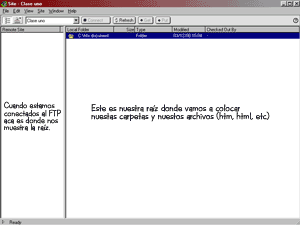
Abrimos el programa y nos encontramos con dos ventanas (si tenemos las preferencias por default) una hoja en blanco (listo para diseñar) y otra que se denomina Site, es decir nos muestra todo lo que tenemos en nuestra raíz. Elegimos Sitio/Nuevo Sitio (Site/New Site). Se abrirá un cuadro de diálogo de definición de sitios. En listado Categorías (Categories), seleccionamos Información Local (Local Info). En el campo Nombre del Sitio (Site Name) escribimos un nombre para nuestro sitio. En Ruta de Carpeta Local (Local Root Folder) debemos indicarle haciendo un click en la carpeta amarilla, la ruta a la carpeta que predefinimos anteriormente para nuestro sitio.


Una vez que navegamos hasta la carpeta hacemos un clic en Guardar (Save).
Inmediatamente hacemos clic sobre el botón OK y el programa nos preguntará si queremos que el programa haga un caché de los archivos existentes para que actualice rápidamente los enlaces cuando cambiamos, renombramos o borramos archivos.

Seleccionamos Crear (Create).
Ya hemos definido nuestro sitio y la ventana de sitio (Site Window) nos muestra que no tenemos todavía ningún archivo. Esta ventana nos permite administrar, borrar, copiar, pegar, mover y abrir los archivos que componen el sitio como si estuviéramos en el explorador de Windows. También nos permite subir a la Web nuestros archivos.

Inicio Siguiente
Copyright © 2000 Interactive Programmers Community - Todos los derechos reservados