Comunidad de Programadores
 LWP >> Cursos >> Curso de Flash 5  
Cursos Biblioteca de Temas Preguntas y Respuestas Buscador para Programadores Drivers Solicitudes para Programadores Programas y Utilidades Ofertas de Trabajo
   Información  
 
Cursos
Biblioteca de Temas
Código Fuente
Diccionario
Noticias/Artículos
Encuestas/Estadísticas
   Buscar  
 
Buscador para Prog.
Buscar en Internet
Direcciones Interés
   Servicios  
 
Foros de Consulta
Preguntas/Respuestas
Tablón de Notas
Drivers
Iconos y Cursores
Postales
Libros
   Programadores  
 
Programadores
Ofertas de Trabajo
Lista de Correo
   Programas  
 
Programas/Utilidades
Nuestros Programas
Solicitudes
   Otros  
 
Mercadillo
Chat
Colaboradores
Tienda OnLine
Contactar

CURSO DE FLASH 5
15. IMPORTACIÓN DE IMÁGENES

Si presionamos control + R, nos va a abrir la ventana de importación, también es lo mismo si nos posicionamos en File y damos click a Importar. Ahora, vamos a seleccionar cualquier gráfico que deseemos insertar en nuestro movie, y listo.

Al importar archivos de Illustrator a Flash, nos vamos a encontrar que se encuentra todo agrupado, así sólo nos queda desagrupar todos los objetos, luego, los tenemos como si los hubiéramos dibujado en flash.


"La importación de imágenes de mapas de bits a una película puede incrementar el
tamaño de archivo de la misma. Para reducir el tamaño de archivo de una imagen
de mapa de bits, puede elegir una opción de compresión en el cuadro de diálogo
Propiedades de mapa de bits." (manual de flash)

Trazar mapas de bits

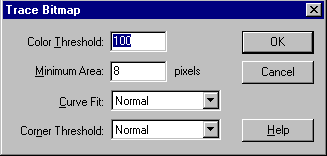
Si nos posicionamos en modificar, encontraremos la opción trabar mapas de bits o trace bitmaps, esta herramienta convierte los mapas de bits en imágenes vectoriales con áreas de color discretas que pueden editarse. Una vez realizado esto no será un bitmap en nuestra librería/biblioteca.

Notaremos que nos pide algunos datos, el valor en Umbral de color desde 1 hasta 500, más alto el número, menos colores.
Otro dato que nos pide es un valor en área mínima desde 1 hasta 1000 para darle la orden en numero de px para cada color.
Ajustar a curva, tenemos que seleccionar una opción del menú emergente para determinar la suavidad de los contornos.
Umbral de esquina, seleccionaremos una opción del menú emergente para determinar si se mantienen los bordes afilados o se suavizan.

Separar, es un comando donde "rompo" la imagen bitmap y no la vectorizo pero luego puedo trabajar con las herramientas, lazo, barita mágica, etc.
Si vamos a la librería de nuestro movie, vamos a ver que cuando ingresamos nuestra imagen jpg o gif por ejemplo, la vamos a ver con un ícono verde que indica que ahí se encuentra cargando el peso de la imágen. Vamos a darle doble click en el bitmap y se nos va a abrir la ventana de propiedades del bitmap.

Lo que vemos en la imagen de arriba: por debajo de las fechas y datos encontramos el cuadro que me pregunta si quiero suavizado para los bordes de mi imagen, yo le he dado que sí, como pueden ver. (allow smoothing).
En compresión puedo elegir, jpg o png/gif. y determino si quiero la standart que tengo en el seteo de mi publicación (falta poco y lo veremos) o saco el tilde y le pongo un valor de compresión que quiera asignar desde 1 y 100, SOLO A ESA IMAGEN.


Anterior Inicio Siguiente
Copyright © 2000 Interactive Programmers Community - Todos los derechos reservados