Iniciar sesión Crear cuenta
Crear cuentaCrear cuenta|
CURSO DE FLASH 5
|
||||||||||||||||||||||||||||||||||||||||||||||||||||||||
|
por
Paola Fraticola
17. TELL TARGET
|
||||||||||||||||||||||||||||||||||||||||||||||||||||||||
|
Lo vamos a aprender directamente desde un ejercicio que vamos a realizar: Abramos una película nueva donde vamos a poner en nuestra librería un movie clip o clip de película y un botón, luego los llevaremos a nuestra escena. El clip de película, en el PRIMER FRAME O FOTOGRAMA, tiene que estar vacío y con una acción de stop, sólo eso. Ponen un fotograma clave a partir del segundo y ahí comienza la interpolación de movimiento o forma que van a colocar. (les tiene que quedar en blanco y con una a de acción). Notarán que cuando colocan este mc al escenario, sólo aparecerá un circulito negro, esa es la referencia de que ahí hay un elemento con un primer frame en blanco. Nos posicionamos en el mc o clip de película en la escena y hacemos botón derecho del mouse, paneles o panels y tildamos en instancias o instance. Aparece una ventana donde tenemos un campo editable llamado nombre o name y le ponemos el nombre que gustemo. Tratemos que sea de una palabra ¿ok?.
Nos vamos al botón en el escenario y con el botón derecho pedimos las acciones, ahí vamos a buscar en las acciones básicas, tell target.
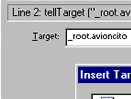
Hacemos click en la linea tell target, como vemos en la imagen, y hacemos
click en el campo editable target que está en blanco y vamos al
circulito con una cruz que se encuentra casi en el vértice inferior
al lado de la cruz, ¿la ven? tiene que tener un colorcito celestito,
hacemos click y se nos abre otra ventana (la más pequeña
en la imagen de arriba), y si colocan en absolute les va a aparecer el
mc que tenemos en el escenario con el nombre que le pusimos, ¿lo
encontraron?, lo seleccionan y le dan ok. y no más, sólo con probar la película tiene que aparecer el botón solo, lo accionan y tiene que aparecer el clip de película. ¡Suerte!
|
| Anterior | Inicio | Siguiente |