Iniciar sesión Crear cuenta
Crear cuentaCrear cuenta|
CURSO DE FLASH 5
|
|
por
Paola Fraticola
6. INTERPOLACIÓN DE MOVIMIENTO
|
|
Hola! como les fué!!, ok, este programa tiene dos tipos de interpolaciones, es decir, para realizar animaciones: de movimiento (motion tween) o de forma (shape). En un
documento nuevo vamos a abrir la biblioteca (en las herramientas del programa)
, y vamos a elegir el ratoncito que nos da por defecto en gráficos.
Nos posicionamos
en el frame uno y damos click en el botón derecho del mouse, y
luego hacemos click en "crear interpolación de movimiento".
Excelente, ahora lo que podemos realizar es colocar en cualquier parte de la línea de tiempo y colocar un fotograma clave, vamos con el mouse a posicionarnos en el frame 15 por ejemplo y, botón derecho, insertar fotograma clave, y ahí, con la flecha, tomamos al ratoncito y lo escalamos, lo cambiamos de tamaño, más grande o más chico, eso no importa, es decisión de ustedes. Cuando lo cambiaron, presionen enter y vean cómo realiza el movimiento. También en ese lugar al ratoncito hacemos click con el botón derecho y vamos a paneles y en efectos, tenemos que entender que vamos a las propiedades propias del objeto, nada que ver con las propiedades del frame, (esto es algo que siempre tienen que tener en claro). En efectos se nos va a abrir la ventana de efectos y, seleccionando siempre al ratoncito, le podemos dar, alfa (grado de transparencia), brillo, tinte (color), avanzado, que consiste en una mezcla de todo, y uno lo realiza de modo manual.Es de cir: se pueden combinar todos los efectos a la vez.
Presionamos enter y vemos cómo cambia el ratoncito según en el tiempo en el que se encuentre. Podemos ir a control, a Prueba Película o Test Movie, y nos va a mostrar nuestro movimiento. Lo que vamos a realizar es colocar varios layers o capas para practicar mucho, acuérdense que estos son movimientos básicos para luego poder trabajar tranquilamente en flash. Como
me imagino han practicado tanto que puedo seguir con las avanzadas del
movimiento =), entonces vamos a un nuevo documento y colocamos de nuevo
el ratoncito en la capa uno, y obviamente, vamos a hacer doble click en
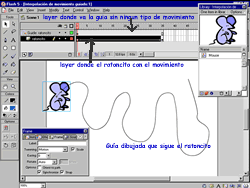
el layer o capa para cambiar de nombre y colocaremos.... ratoncito. Fijense
que al lado del ícono donde tenemos para agregar capas o layer,
existe uno parecido pero de color violeta claro, ese significa que nos
va a agregar una Capa Guía de la Capa que tengamos seleccionada.
Entonces hacemos click en ese ícono y vamos a ver que automaticamente
me dice, Guía de Ratoncito, y nos da un layer o capa con la misma
cantidad de frames que el que tiene "ratoncito". En esa capa
guía vamos a dibujar, como vemos en el gráfico, cualquier
ruta, es decir, el ratoncito va a hacer el recorrido que dibujemos. En
el stage o escenario se ve, pero luego con F12 (browser) o testeando la
película, van a ver que no se ve. ¿ok?.
Tengan
en cuenta que, como hicimos en el ejercicio anterior, también se
pueden insertar fotogramas claves en cualquier parte y colocarle efectos
al ratoncito. No duden, ante cualquier duda, mandarme un email. |
| Anterior | Inicio | Siguiente |