Buscar un código de Python

Mostrando del 1 al 10 de 73 coincidencias
<<>>
Se ha buscado por la cadena: array
Imágen de perfil

Array MNIST. Trabajo con índices.


Python

Publicado el 21 de Abril del 2024 por Hilario (145 códigos)
630 visualizaciones desde el 21 de Abril del 2024
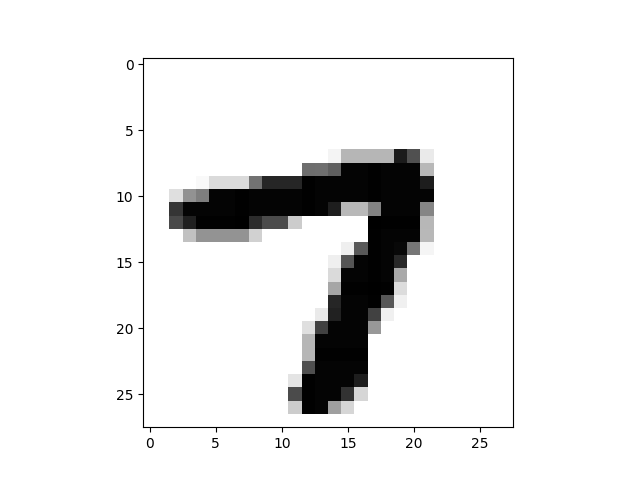
Figure_1
Figure_2
Figure_3

******************************************************************************************************************
Como hay alguna duda del tratamiento de imagenes Minist, a través de llamadas a
índices. Propongo este sencillo ejercicio para el Aula-28, con el fin de comprender el proceso irecorrido a través de indices para poder visualizar imágenes Minist, así como tambien entender las particularidades de este tipo de Arrays.
********************************************************************************
Paso a describir, de forma sencilla, las lineas de código del ejercicio Aula_28-Tratamiento-Indices.py

from keras.datasets import mnist
--------------------------------


Aquí estamos importando el conjunto de datos MNIST desde la biblioteca Keras. MNIST es un conjunto de datos popular utilizado para entrenar modelos de redes neuronales convolucionales (CNN) en tareas de reconocimiento de dígitos escritos a mano.

(train_images, train_labels), (test_images, test_labels) = mnist.load_data()
-----------------------------------------------------------------------------
Esta línea carga los datos MNIST en cuatro variables: train_images y train_labels contienen las imágenes y las etiquetas correspondientes utilizadas para entrenar el modelo, mientras que test_images y test_labels contienen las imágenes y las etiquetas utilizadas para evaluar el rendimiento del modelo después del entrenamiento.

print(train_images.ndim)
print(train_images.dtype)

------------------------
Estas líneas imprimen la dimensionalidad y el tipo de datos de las imágenes de entrenamiento. train_images.ndim devuelve la cantidad de dimensiones (generalmente 3: altura, ancho y canal de color) y train_images.dtype devuelve el tipo de datos de los píxeles en las imágenes (generalmente uint8, que representa enteros sin signo de 8 bits).

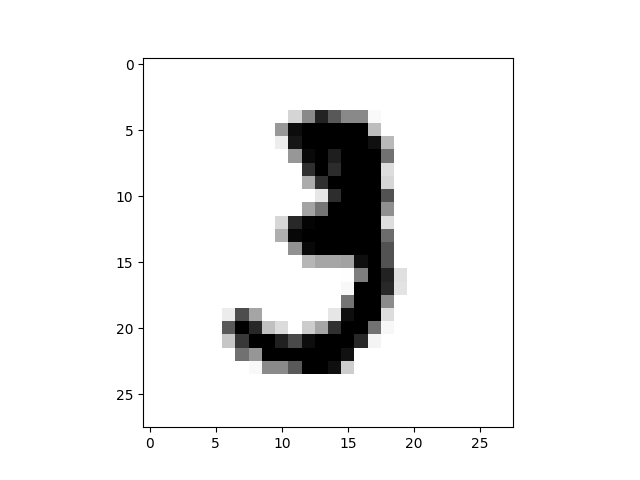
digit = train_images[4888]
--------------------------

Esto selecciona una imagen específica del conjunto de datos de entrenamiento. Aquí, digit es una variable que contiene la imagen correspondiente al índice 4888 del conjunto de datos de entrenamiento.

plt.imshow(digit, cmap=plt.cm.binary)
plt.show()

------------------------------------
Estas líneas muestran la imagen seleccionada utilizando Matplotlib. plt.imshow() muestra la imagen y plt.show() muestra la ventana emergente con la imagen.

for i in range(10, 11):
plt.imshow(train_images[i], cmap=plt.cm.binary)
plt.show()

---------------------------------------------------

Este bucle muestra una sola imagen del conjunto de datos de entrenamiento. En este caso, se muestra la imagen con índice 10 (es decir, la undécima imagen) utilizando las mismas funciones de visualización de Matplotlib que se mencionaron anteriormente.

def visualizar_imagenes(mnits, indices):
...
---------------------------------------
Aquí se define una función llamada visualizar_imagenes que acepta dos argumentos: mnits, que son las imágenes que se van a visualizar, y indices, que son los índices de las imágenes que se desean visualizar.

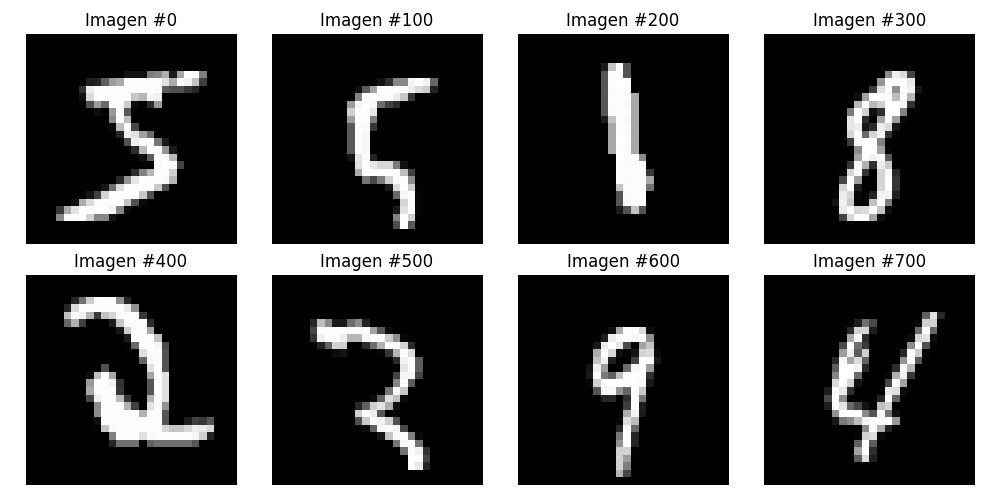
indices_a_visualizar = [0, 100, 200, 300, 400, 500, 600, 700]
visualizar_imagenes(train_images, indices_a_visualizar)

-----------------------------------------------------------------
Finalmente, se crea una lista de índices de imágenes que se desean visualizar y se llama a la función visualizar_imagenes para mostrar esas imágenes específicas del conjunto de datos de entrenamiento.

********************************************************************
Este ejercicio fue ralizado bajo plataforma linux, concretamente con:
Ubuntu 20.04.6 LTS.
Editado con Sublime Text.
Cargado Python3.
El sistema debe tener cargado para su importación:
from keras.datasets import mnist
import matplotlib.pyplot as plt
*************************************************
Ejecucion del programa bajo consola linux.
python3 Aula_28-Tratamiento-Indices.py

Imágen de perfil
Val: 3.475
Oro
Ha mantenido su posición en Python (en relación al último mes)
Gráfica de Python

Representar una gráfica de barra horizontal con asteriscos con los valores de un array


Python

Publicado el 10 de Septiembre del 2020 por Joel (150 códigos)
3.224 visualizaciones desde el 10 de Septiembre del 2020
Función que recibe un array de valores numéricos y devuelve un array que muestra una gráfica de barras horizontal con asteriscos o el carácter recibido.

1
2
3
4
5
6
7
8
9
10
11
a=[5,7,3,6,5,6,7,4]
resultado=graficaBarraVertical(a) // ['*****', '*******', '***', '******', '*****', '******', '*******', '****']
print("\n".join(resultado))
*****
*******
***
******
*****
******
*******
****

1
2
3
4
5
6
7
8
9
10
11
a=[5,7,3,6,5,6,7,4]
resultado=graficaBarraVertical(a, "-> ") // ['-> -> -> -> -> ', '-> -> -> -> -> -> -> ', '-> -> -> ', '-> -> -> -> -> -> ', '-> -> -> -> -> ', '-> -> -> -> -> -> ', '-> -> -> -> -> -> -> ', '-> -> -> -> ']
print("\n".join(resultado))
-> -> -> -> ->
-> -> -> -> -> -> ->
-> -> ->
-> -> -> -> -> ->
-> -> -> -> ->
-> -> -> -> -> ->
-> -> -> -> -> -> ->
-> -> -> ->
Imágen de perfil
Val: 3.475
Oro
Ha mantenido su posición en Python (en relación al último mes)
Gráfica de Python

Representar una gráfica de barra vertical con asteriscos con los valores de un array


Python

Publicado el 10 de Septiembre del 2020 por Joel (150 códigos)
3.411 visualizaciones desde el 10 de Septiembre del 2020
Función que recibe un array de valores numéricos y devuelve un array que muestra una gráfica de barras vertical con asteriscos o el carácter recibido.


1
2
3
4
5
6
7
8
9
10
a=[5,7,3,6,5,6,7,4]
resultado=graficaBarraVertical(a, "M ") // ['  M         M  ', '  M   M   M M  ', 'M M   M M M M  ', 'M M   M M M M M', 'M M M M M M M M', 'M M M M M M M M', 'M M M M M M M M']
print("\n".join(resultado))
  M         M
  M   M   M M
M M   M M M M
M M   M M M M M
M M M M M M M M
M M M M M M M M
M M M M M M M M

1
2
3
4
5
6
7
8
9
10
a=[5,7,3,6,5,6,7,4]
resultado=graficaBarraVertical(a, "|--| ")
print("\n".join(resultado))
     |--|                     |--|
     |--|      |--|      |--| |--|
|--| |--|      |--| |--| |--| |--|
|--| |--|      |--| |--| |--| |--| |--|
|--| |--| |--| |--| |--| |--| |--| |--|
|--| |--| |--| |--| |--| |--| |--| |--|
|--| |--| |--| |--| |--| |--| |--| |--|
Imágen de perfil

Series de Fourier.


Python

Publicado el 24 de Junio del 2024 por Hilario (145 códigos)
745 visualizaciones desde el 24 de Junio del 2024
Figure_1

--------------------------------------------------------------------------------------------------------------
**********************************************************************************************


Fourier_Aula_28_Junio_24.py
**********************************

Antes de empezar,queridos alunmnos, vamos a explicar, para entendernos lo mejor posible, que es una serie de Fourier:

Imagina que tienes una onda compuesta por varias frecuencias mezcladas, como la melodía de una canción. Las series de Fourier son como una herramienta matemática que te permite descomponer esa onda compleja en sus partes más simples: ondas sinusoidales (ondas de seno y coseno) de diferentes frecuencias.

Es como si tuvieras un prisma que descompone la luz blanca en los colores del arcoíris. Las series de Fourier hacen lo mismo con las ondas: las descomponen en sus "colores" individuales, que son las ondas sinusoidales de diferentes frecuencias.

En resumen:
**************

¿Qué son? Las series de Fourier: son una forma de representar funciones periódicas (que se repiten a lo largo del tiempo) como una suma de ondas sinusoidales más simples.

Y te preguntarás ¿Para qué sirven? Sirven para analizar y comprender mejor las funciones periódicas, como las ondas de sonido, las señales de audio o las vibraciones.

¿Cómo funcionan? Descomponen la función periódica en una suma infinita de ondas sinusoidales de diferentes frecuencias. Cada onda sinusoidal tiene una amplitud y una frecuencia específica, y juntas reconstruyen la función original.

Un ejemplo sencillo:
*************************
Imagina una onda triangular, como la de los dientes de una sierra. Las series de Fourier la descompondrían en una suma de ondas sinusoidales, una con la frecuencia fundamental de la onda triangular (la frecuencia más baja), y otras con frecuencias que son múltiplos de la fundamental (2 veces, 3 veces, 4 veces...). Cada onda sinusoidal tendría una amplitud específica, y juntas recrearían la forma de la onda triangular original.

Aplicaciones:
*****************
Las series de Fourier tienen muchas aplicaciones en diversos campos, como:

*Procesamiento de señales:
*******************************
Se utilizan para analizar y modificar señales de audio, video e imágenes.

*Comunicaciones:
*******************
Se utilizan para transmitir señales de forma eficiente a través de canales de comunicación.

*Física:
*******
Se utilizan para modelar fenómenos como la vibración, la onda y la transferencia de calor.

*Matemáticas:
***************
Se utilizan para estudiar la convergencia de series infinitas y la teoría de las funciones.

En resumen, las series de Fourier son una herramienta matemática poderosa para analizar y comprender funciones periódicas. Son esenciales en muchos campos, desde la ingeniería hasta la física y la música.
+++++++++++++++++++++++++++++++++++++++++++++++++++++++++++++++++++++++++++++
EJERCICIO PROPUESTO.
-----------------------------------

El ejercicio propuesto lo llamaremos: Fourier_Aula_28_Junio_24.py.
A continuación os hago un pequeño resumen del mismo. No obstante, en la próxima clase podremos solucionar las dudas surgidas. El ejercicio, como véis, esta desarrollado en python.

Resumen del ejercicio:

Objetivo:
********
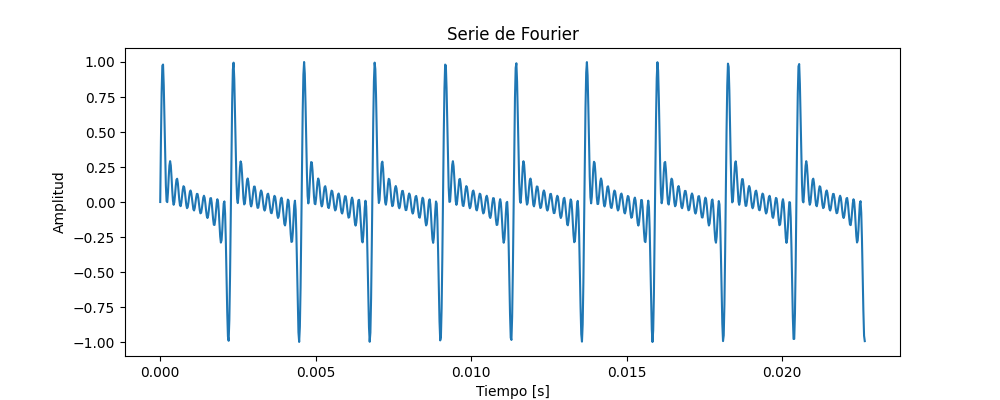
Este código en Python genera una onda sonora compuesta por la suma de armónicos de una frecuencia base, la visualiza y la guarda como un archivo de audio tipo .wav.

Explicación paso a paso:
---------------------------------
Importación de librerías:

numpy: Para realizar operaciones matemáticas con arrays.
matplotlib.pyplot: Para crear gráficos.
IPython.display.Audio: Para reproducir audio en el notebook (opcional).
scipy.io.wavfile: Para guardar la señal como un archivo de audio .wav.
pydub (opcional): Para reproducir el archivo de audio guardado (requiere instalación).

Definición de parámetros:

frecuencia_base: Frecuencia base de la onda (en Hz, por ejemplo, 440 Hz para la nota A4).
num_armonicos: Número de armónicos a sumar (por ejemplo, 10).
duracion: Duración total de la señal en segundos (por ejemplo, 4 segundos).
frecuencia_muestreo: Frecuencia de muestreo en Hz (determina la calidad del audio, 44100 Hz es común).

Creación del vector de tiempo:

t: Un array de numpy que contiene valores de tiempo desde 0 hasta duracion con frecuencia_muestreo muestras por segundo.

Inicialización de la señal:

señal: Un array de numpy inicializado con ceros del mismo tamaño que t.

Sumar armónicos:

Se realiza un bucle for desde 1 hasta num_armonicos.
Dentro del bucle, se calcula la frecuencia de cada armónico (frecuencia_n).
Se suma a la señal una onda sinusoidal con la frecuencia frecuencia_n y amplitud 1.

Normalizar la señal:

Se divide la señal por su valor máximo absoluto para que la amplitud esté entre -1 y 1.

Graficar la señal:

Se crea una figura de matplotlib.
Se grafica un segmento de la señal (t[:1000]) vs su amplitud (senal[:1000]).
Se añade un título, etiquetas de eje y se muestra el gráfico.

Reproducir el audio en el notebook (opcional):

Se crea un objeto Audio de IPython con la señal y la frecuencia de muestreo.
Se reproduce el sonido utilizando el objeto Audio.
Guardar la señal como un archivo de audio .wav:

Se utiliza la función write de scipy.io.wavfile para guardar la señal multiplicada por 32767 (para valores de audio de 16 bits) como un archivo .wav llamado serie_fourier.wav.

Reproducir el archivo de audio guardado (esto lo hacemos opcional, requiere pydub):
También podemos ejecutar el archivo una vez guardado.

Se importa AudioSegment y play de pydub.
Se carga el archivo de audio como un objeto AudioSegment.
Se reproduce el audio utilizando la función play.
En resumen, este código genera una onda sonora rica en armónicos a partir de una frecuencia base, la visualiza y la guarda en un formato de audio estándar (.wav) para que pueda ser escuchada.


*************************************************************************
Ejercicio realizado bajo linux.
Con Ubuntu 20.04.6 LTS.
Editado con Sublime text.
Ejecutado bajo consola con el sieguiente comando:
python3 Fourier_Aula_28_Junio_24.py
-------------------------------------------------------------------------
Para el correcto funcionamiento del ejercicio, deberemos de tener instalado en nuestro
sistema las siguientes librerías:

import numpy as np
import matplotlib.pyplot as plt
from IPython.display import Audio

También deberemos de tener instalados estos módulos,
instalańdolos bajo consola de linux, con los siguientes comandos:

sudo apt-get install ffmpeg
pip install pydub
----------------------------------------------------------
Imágen de perfil

Sumar dos imágenes.


Python

Publicado el 2 de Mayo del 2024 por Hilario (145 códigos)
594 visualizaciones desde el 2 de Mayo del 2024
PRIMERA IMAGEN.
*********************
x

SEGUNDA IMAGEN.
***********************

y

RESULTADO DE LA SUMA DE LAS IMAGENES.
*******************************************************
Figure_1

********************************************************************************************************
*******************************************************************************************************
Propongo el ejercicio:AULA-38_Fusión_Imagenes.py. Como continuación del último propuesto.
En este caso, para perfeccionar el trabajo con imagenes a través de su recorrido mediante indices,
pretendemos adiccionar dos imagenes llamadas x.jpg, e, y.jpg, y ver el reusltado.
Para este trabajo deberemos tener cargadas en nuestro sistema, las librerías, o módulos
correspondientes, en nuestro caso:

import keras
from keras.layers import Dense
import cv2
import matplotlib.pyplot as plt
import os


Por otro lado necesitaremos tener actualizado la librería numpy,
para lo que podemos utilizar este comando bajo consola de Linux:

pip install --upgrade tensorflow numpy

--------------------------------------------------------------------------
El ejercicio, basicamente requiere estos pasos.
***********************************************
1-Imporación, como se ha indicado anteriormente, de las librerias necesarias.

2-En mi caso, mi ordenador no sosporta CUDA, mi tarjeta gráfica no es del tipo Nvidea.
por lo que le indico al programa que utilice mi CPU.

3- Cargamos las imagenes.

4-Obtener las dimensiones de ambas imágenes.

5-Si las dimensiones no son iguales, redimensionar la imagen y.
a las mismas dimensiones que x.

6-Declaramos una función que utilizando un bucle anidado,
sumará las dos imagenes.

7-Mostramos el array de la imagen resultante.

8-Declaramos otra funcion para ver la imagen.

9- Llamamos a la función y mostramos la imagen.

--------------------------------------------------------------------------------
********************************************************************************
Este ejercicio ha sido realizado bajo una plataforma Linux,
Ubuntu 20.04.6 LTS.
Editado con Sublime Text.

Ejecución del ejercicio bajo consola Linux:
python3 AULA-38_Fusión_Imagenes.py
Imágen de perfil

Aplicación de la función ReLU a cada píxel.


Python

Publicado el 29 de Abril del 2024 por Hilario (145 códigos)
411 visualizaciones desde el 29 de Abril del 2024
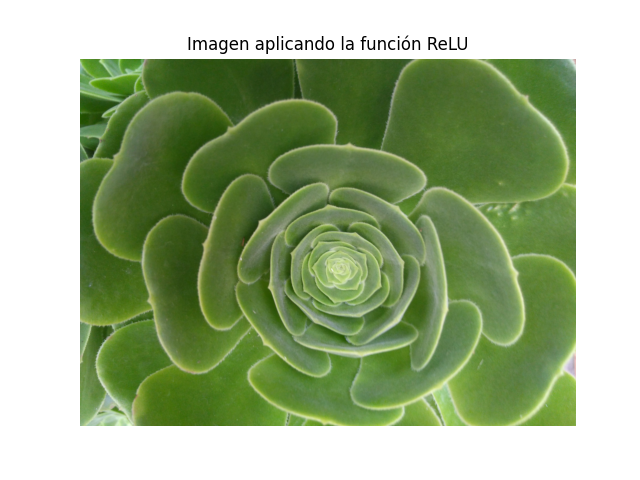
Figure_1
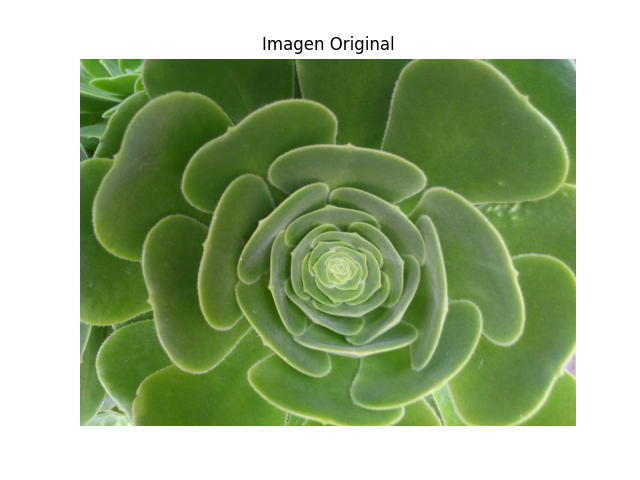
original
******************************************************
********************************************************

Aula_28_Aplicar_Relu.py
*****************************
Este ejercicio que proponemos es sumamente sencillo. No por ello es importante dentro del desarrollo de redes neuronales.
Lo hacemos con el fin de aplicar una funcion Relu auna imagen, en un proceso usual dentro de las redes neuronales.

Indiquemos brevemente lo que es una funcion RELU.
---------------------------------------------------------------------
La función ReLU (Rectified Linear Unit) es una función de activación comúnmente utilizada en redes neuronales
y otras técnicas de aprendizaje automático. Se define matemáticamente de la siguiente manera:

f(x)={ 0,x
si x≤0
si x>0
​O en otras palabras, de forma más sencilla,
la función ReLU devuelve 0 para todos los valores de entrada que son negativos o iguales a cero,
y devuelve el mismo valor de entrada para valores positivos.

En el contexto de redes neuronales, la función ReLU se utiliza típicamente como función de activación
en las capas ocultas debido a su simplicidad y eficiencia computacional. Permite la introducción
de no linealidades en el modelo, lo que ayuda a que la red neuronal pueda aprender
representaciones más complejas de los datos de entrada.
*************************************************************************************************
En este ejercicio pretendemos aplicar esta función a una imagen dimensionada previamente.

Pasamos a explicar el mismo con poco de detalle.
1-Importa las bibliotecas necesarias:
numpy para el procesamiento numérico y matplotlib.pyplot para visualizar la imagen.

import numpy as np
import matplotlib.pyplot as plt

-------------------------------------------------------------------------
2-Definimos una función llamada apply_relu que toma
una imagen como entrada y aplica la función ReLU a cada píxel de la imagen.

def apply_relu(imagen):
alto, ancho, canales = imagen.shape
imagen_relu = np.zeros_like(imagen)
for i in range(alto):
for j in range(ancho):
for k in range(canales):
imagen_relu[i, j, k] = max(0, imagen[i, j, k])
return imagen_relu

-----------------------------------------------------------------------------------------
3- Carga la imagen desde un archivo. En este caso, la ruta del archivo es
/home/margarito/python/imagen.jpg.
En vuestro caso deberéis modificar esta ruta con la situación del archivo imagen.
imagen = plt.imread('/home/margarito/python/imagen.jpg')
-----------------------------------------------------------------------------------------

4-Obtiene las dimensiones de la imagen (alto y ancho) utilizando la función shape.

alto, ancho, _ = imagen.shape
----------------------------------------------------------------------------------
5-Muestra la imagen original utilizando plt.imshow.

plt.imshow(imagen)
plt.title('Imagen Original')
plt.axis('off')
plt.show()

-----------------------------------------------------------------------------------
6-Aplica la función ReLU a la imagen cargada utilizando la función apply_relu definida anteriormente

imagen_relu = apply_relu(imagen)
---------------------------------------------------------------------------------------
7-Muestra la imagen después de aplicar la función ReLU utilizando plt.imshow.
plt.imshow(imagen_relu)
plt.title('Imagen aplicando la función ReLU')
plt.axis('off')
plt.show()

*************************************************************************************

Como se puede comprobar apenas existe una modificación visible, entre las dos
imagenes, antes y después de aplicar la función Relu.
Esto puede ser debido a que los valores negativos son escasos en el array 2D de la imagen.
********************************************************************************************************
---------------------------------------------------------------------------------------------------
Este ejercicio fue ejecutado en una plataforma Linux, Ubuntu 20.04.6 LTS.
Editado con Sublime Text.

Para que su funcionamiento y ejecucion sea correcto
se deberá de tener instalado en vuestro sistema
la versión numpy-1.24.4.
Es conveniente hacer este comando en consola, para actualizarlo:

pip install --upgrade numpy
************************************************************************
Ejecución del ejercicio en linea bajo consola:
python3 Aula_28_Aplicar_Relu.py
-----------------------------------------------------------------------
Imágen de perfil

Red neuronal CNN, detección de clases.


Python

Publicado el 24 de Marzo del 2024 por Hilario (145 códigos)
761 visualizaciones desde el 24 de Marzo del 2024
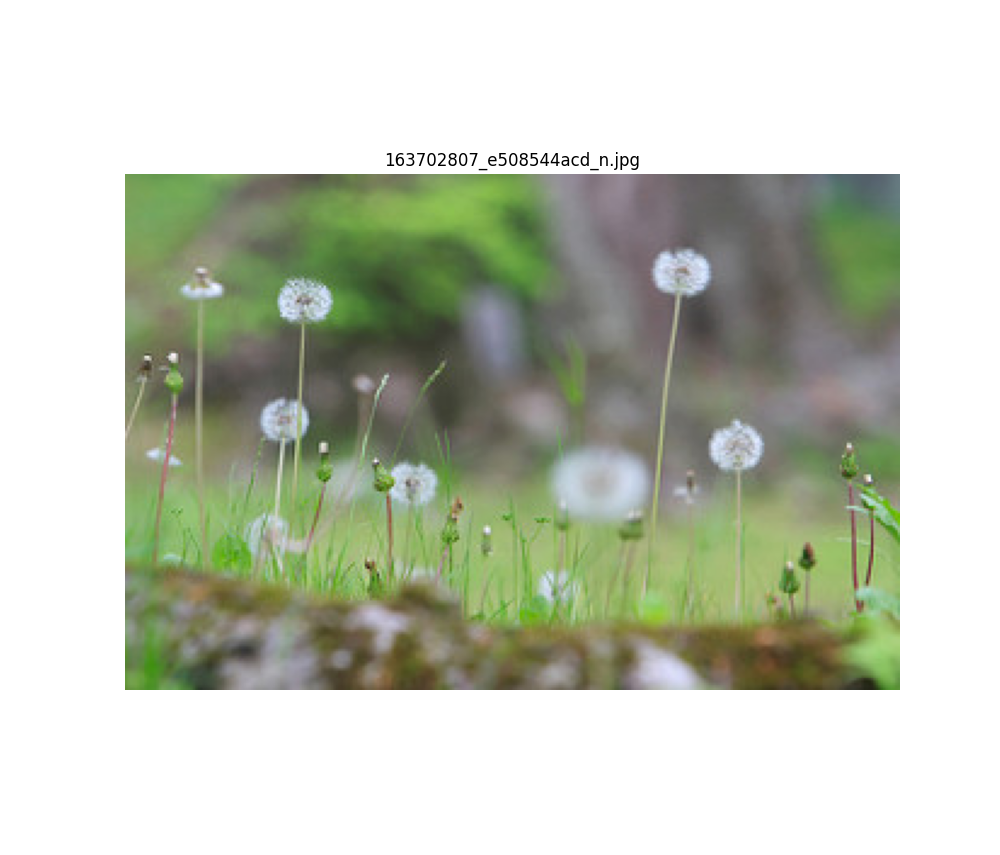
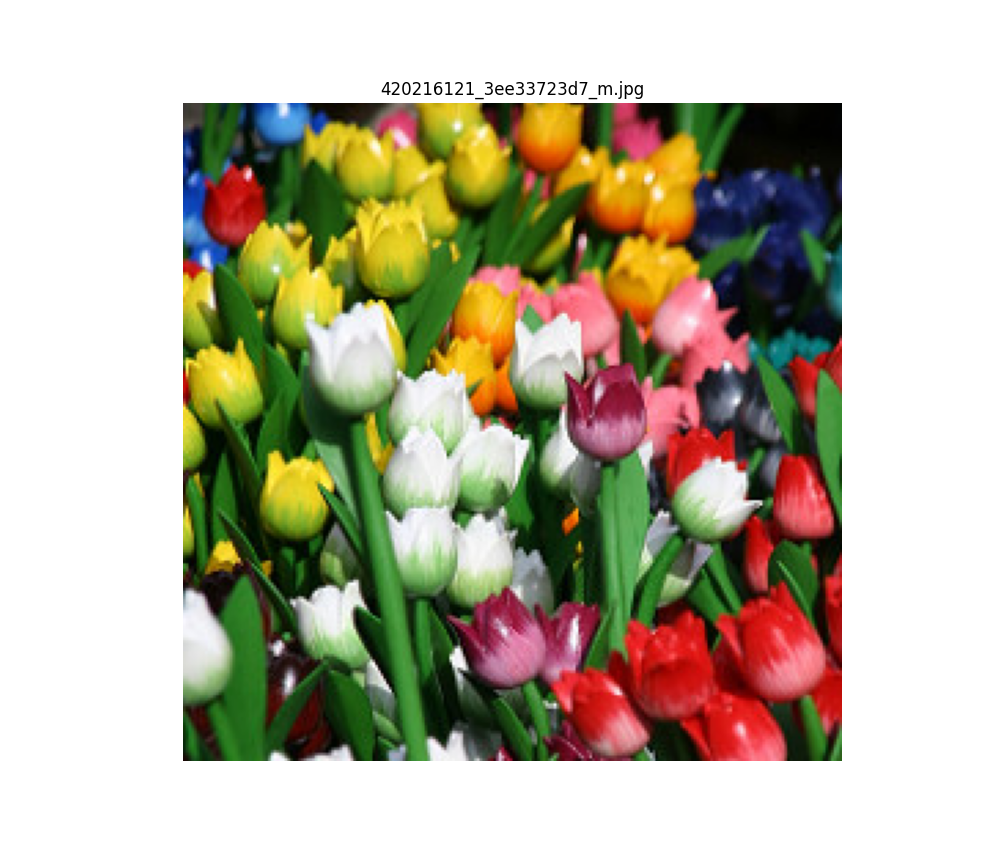
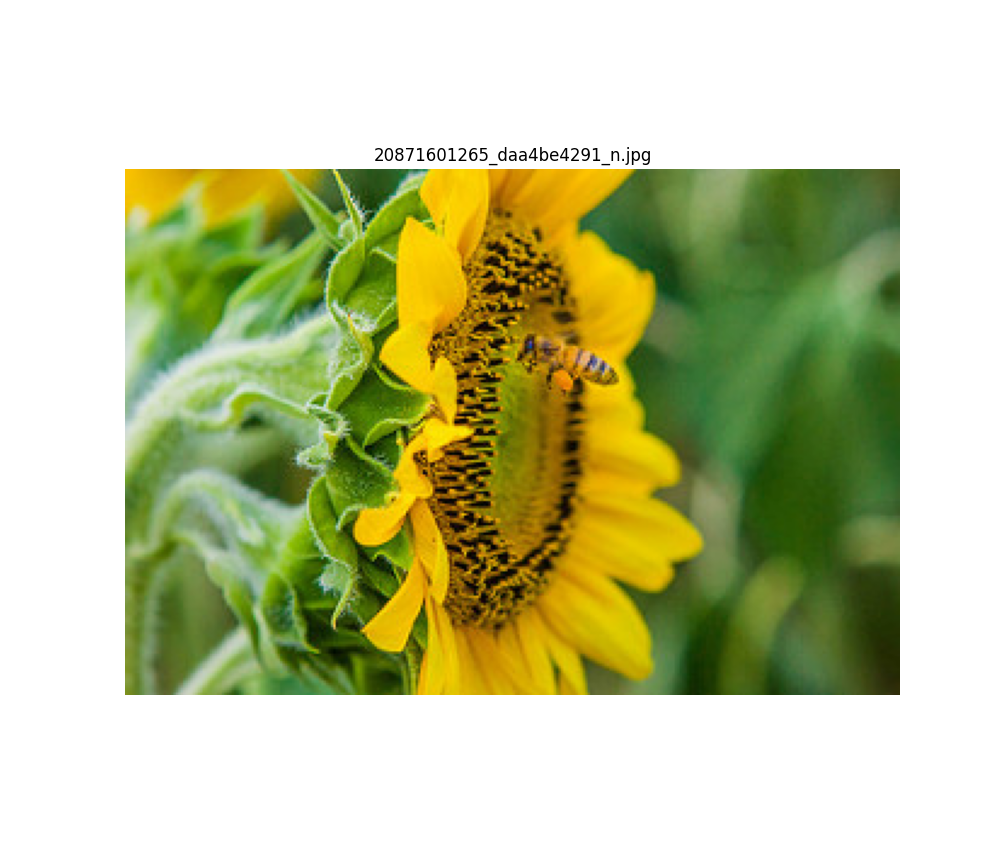
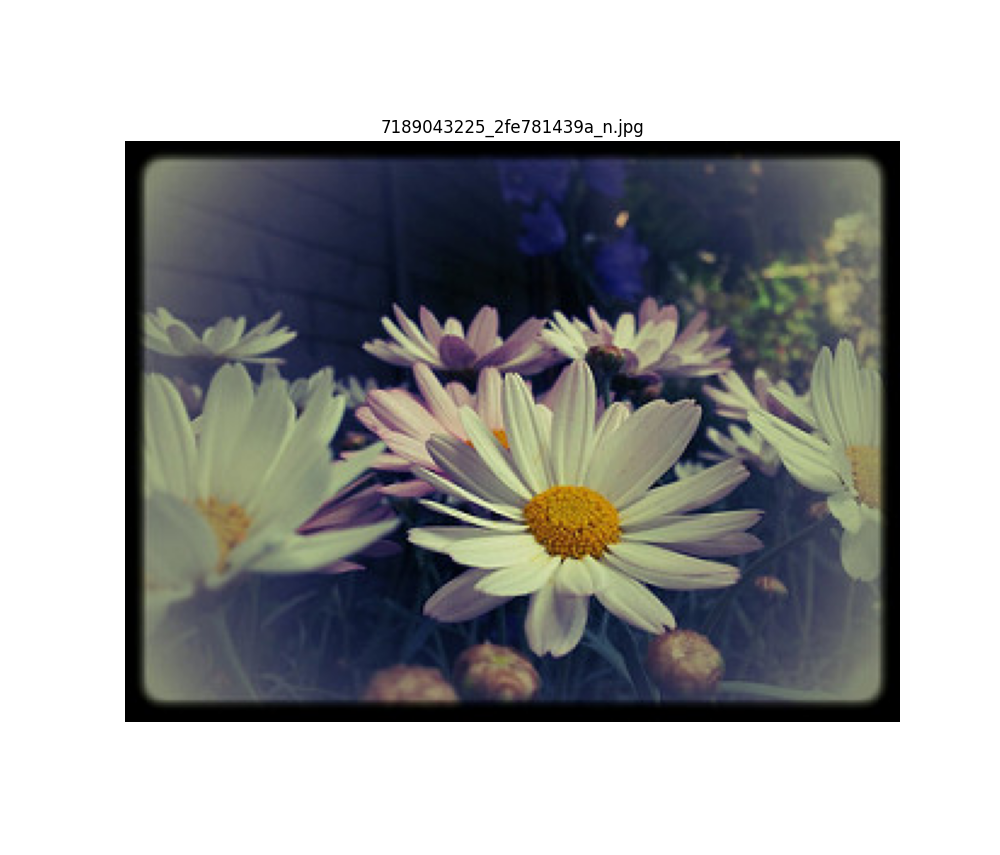
CLASES DE IMAGENES CON UNA MUESTRA DE CADA UNA.
-----------------------------------------------------------------------------------
Figure_1
Figure_2
Figure_3
Figure_4
Figure_5

***************************************************************
IMAGEN PROPUESTA A EVALUAR.
------------------------------------------------------------------------------

imagen

****************************************************************************************************************
TUTORIAL DEL EJERCICIO.
--------------------------------------
Este ejercicio que propongo hoy, está realizado con el fin de entender la dinámica, o forma de realizar una red neuronal CNN.

Está compuesto por tres códigos:

1- Aula_28_Descarga_Imagenes.py
-------------------------------
En este primer código accedemos a:
dataset_url = https://storage.googleapis.com/download.tensorflow.org/example_images/flower_photos.tgz"

De donde descargamos las imagenes necesarias para realizar el posterior modelo.
Las imagenes se guardaran, en nuestro usuario de Linux -Ubuntu-, en un fichero oculto (.Keras),
en un directorio llamado Datasets, en mi caso con la siguiente ruta: /home/margarito/.keras/datasets/flower_photos.
En el directorio:flower_photos, encontraremos las imagenes de las flores, con las clases a que corresponden.

Tres directorios con imágenes de estas clases:

-flower_photos
--daisy
--dandelion
--roses
--sunflowers
--tulips

Con el fin de utilizar estas imagenes de forma indirecta, copiaremos el directorio:-flower_photos
y lo pegaremos en nuestro directorio de usuario.
Al ejecutar este código, se muestra una imagen de cada clase.
---------------------------------------------------
Librerías necesarias a cargadas en vuestro sistema para la ejecución de este código:

import matplotlib.pyplot as plt
import numpy as np
import os
import PIL
import tensorflow as tf

from tensorflow import keras
from tensorflow.keras import layers
from tensorflow.keras.models import Sequential
import pathlib


*************************************************************************************************************
2-Aula_28_Entreno_Modelo.py
--------------------------
Con este código, lo que hacemos es entrenar el modelo, salvandolo una vez entrenado en nuestro usuario, en el directorio donde tengamos nuestros códigos.

Básicamente este código hace lo siguiente:

Este código en Python utiliza TensorFlow y Keras para construir y entrenar una red
neuronal convolucional (CNN) para clasificar imágenes de flores. Aquí está el desglose de lo que hace cada parte del código:

Importación de bibliotecas:
Importa TensorFlow y algunas clases específicas
de Keras necesarias para el procesamiento de imágenes.

Definición de directorios y ruta del modelo:
Establece las rutas de los directorios donde se encuentran
los datos de entrenamiento de imágenes de flores y donde se guardará el modelo entrenado.

Parámetros de entrenamiento:
Define los parámetros para el entrenamiento,
como el tamaño del lote, la altura y el ancho de las imágenes, y el número de épocas.

Generador de datos de entrenamiento:
Crea un generador de datos de imágenes de entrenamiento
utilizando la clase ImageDataGenerator de Keras.
Esta clase realiza aumento de datos, como escalamiento, recorte, volteo horizontal, etc.

Configuración de generadores de flujo de datos de entrenamiento
y validación:
Configura los generadores de flujo de datos
de entrenamiento y validación utilizando el directorio de datos
de entrenamiento y especificando la división para la validación.

Creación del modelo CNN:
Define el modelo de la CNN utilizando
Sequential de Keras, que es una pila lineal de capas.
El modelo consta de varias capas convolucionales y de agrupación (pooling),
seguidas de capas totalmente conectadas. La última capa utiliza una función
de activación softmax para la clasificación de las clases de flores.

Compilación del modelo:
Compila el modelo especificando el optimizador,
la función de pérdida y las métricas para el entrenamiento.

Entrenamiento del modelo:
Entrena el modelo utilizando los generadores de flujo de datos de entrenamiento y validación.

Guardado del modelo:
Guarda el modelo entrenado en la ruta especificada.

Mensaje de finalización:
Imprime un mensaje para indicar que el modelo ha sido entrenado y guardado correctamente.

Como podéis apreciar, en mi caso de linux, las rutas donde tengo los datos,
y el lugar donde gusrado el modelo, es el siguiente:
# Rutas de los directorios de datos
train_dir = '/home/margarito/python/flower_photos'
model_path = '/home/margarito/python/Mi_Modelo_Hilario.h5'
******************************************************************************************************************

Librerías necesarias a cargadas en vuestro sistema para la ejecución de este código:
import tensorflow as tf
from tensorflow.keras.preprocessing.image import ImageDataGenerator
-------------------------------------------------------------------------------------
3-Aula_28_Probar_Modelo.py
-------------------------
Con este código voy a probar el modelo.
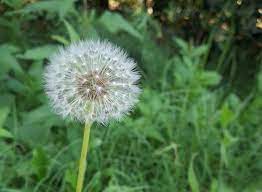
En mi caso he sacado una fotografia, a una flor silvestre de diente de leon,
con el fin de evaluar el acierto de mi programa.
Este programa podría resumirse de la siguiente forma:

Este código realiza la inferencia de una imagen de flor utilizando un modelo de red neuronal convolucional (CNN) previamente entrenado. Aquí está el desglose de lo que hace cada parte del código:

Importación de bibliotecas:
Importa las bibliotecas necesarias, incluyendo NumPy para manipulación de matrices
y TensorFlow para el uso del modelo y la preprocesamiento de imágenes.

Cargar el modelo previamente entrenado:
Carga el modelo de CNN previamente entrenado desde la ruta especificada en modelo_ruta.

Ruta de la imagen de la flor:
Define la ruta de la imagen de la flor que se desea clasificar.

Cargar y redimensionar la imagen:
Carga la imagen de la flor desde la ruta especificada
y la redimensiona al tamaño requerido por el modelo, que es 224x224 píxeles.

Convertir la imagen a un array numpy:
Convierte la imagen cargada en un array numpy para que pueda ser procesada por el modelo.

Preprocesamiento de la imagen:
Realiza cualquier preprocesamiento necesario en la imagen, en este caso,
expandiendo las dimensiones del array para que coincida con el formato de entrada esperado por el modelo.

Normalización de los valores de píxeles:
Normaliza los valores de píxeles de la imagen para que estén en el rango de 0 a 1,
lo que es comúnmente necesario para la entrada de los modelos de redes neuronales.

Hacer la predicción:
Utiliza el modelo cargado para realizar la predicción en la imagen preprocesada.

Obtener la clase predicha:
Identifica la clase predicha asignando etiquetas de clases a las salidas del modelo
y seleccionando la clase con el valor de probabilidad más alto.

Imprimir la clase predicha:
Imprime la clase predicha de la flor en la imagen.

En resumen, este código toma una imagen de una flor,
la procesa adecuadamente para que pueda ser ingresada
al modelo, la clasifica utilizando el modelo
previamente entrenado y luego imprime la
clase predicha de la flor en la imagen.
------------------------------------------------------
Librerías necesarias a cargadas en vuestro sistema para la ejecución de este código:

import numpy as np
import tensorflow as tf
from tensorflow.keras.preprocessing import image

*********************************************************************************
Estos ejercicios han sido realizados y ejecutados bajo consola linux.
Concretamente bajo Ubuntu 20.04.6 LTS.
Fueron editados con Sublime text.

Debereis de tener en cuenta que para la ejecución de los ejercicios
deberéis tener instaladas las librerías y módulos necesarios, segfún se indica en cada código.
----------------------------------------------

SALIDA, EN MI CASO DEL EJERCICIO DE LA IMAGEN PROPUESTA DE EVALUACIÓN:

2024-03-24 12:47:54.765845: I tensorflow/tsl/cuda/cudart_stub.cc:28] Could not find cuda drivers on your machine, GPU will not be used.
2024-03-24 12:47:54.797982: I tensorflow/tsl/cuda/cudart_stub.cc:28] Could not find cuda drivers on your machine, GPU will not be used.
2024-03-24 12:47:54.798348: I tensorflow/core/platform/cpu_feature_guard.cc:182] This TensorFlow binary is optimized to use available CPU instructions in performance-critical operations.
To enable the following instructions: AVX2 FMA, in other operations, rebuild TensorFlow with the appropriate compiler flags.
2024-03-24 12:47:55.329900: W tensorflow/compiler/tf2tensorrt/utils/py_utils.cc:38] TF-TRT Warning: Could not find TensorRT

1/1 [==============================] - ETA: 0s
1/1 [==============================] - 0s 114ms/step
La flor en la imagen es: dandelion
[Finished in 2.9s]
Imágen de perfil

Crear modelo con datos CIFAR 10.


Python

Publicado el 20 de Enero del 2024 por Hilario (145 códigos)
591 visualizaciones desde el 20 de Enero del 2024
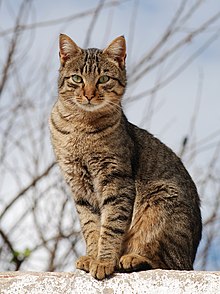
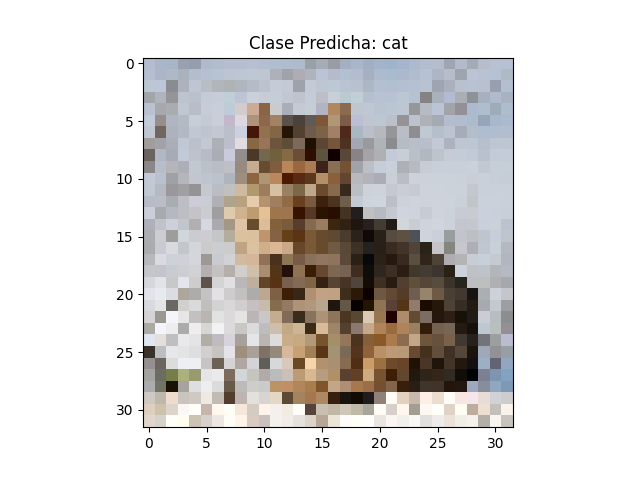
gato
Figure_1

PREGUNTA DEL EJERCICIO.
------------------------------------------
Considerando que tengo que entrenar mi modelo con datos Cifar 10, Guardandolo en esta ruta:'/home/margarito/python/Mi_Modulo_Hilario.h5'.

Necesito crear un test python -basandonos en el modelo:/Mi_Modulo_Hilario.h5, para determinar la clase de esta imagen que esta en esta ruta:/home/margarito/python/gato.jpg.
Para el ejercicio debes de considerar que el archivo de datos Cifar 10, abarca las siguientes clases:


clase 0: airplane
clase 1: automobile
clase 2: bird
clase 3: cat
clase 4: deer
clase 5: dog
clase 6: frog
clase 7: horse
clase 8: ship
clase 9: truck

En el ejercicio se deberá decir de que clase es la imagen del test.
También se deberá de visualizar la imagen_array), en que te basas para hacer dicha predicción.
***************************************************************************************************************
Bien, podríamos plantear una estructura básica del proyecto como sigue:

Como podría ser una estructura del Proyecto:

Proyecto_Mi_CNN/

├── cifar-10/
│ ├── data_batch_2
│ └── ...

├── src/
│ ├── __init__.py
│ ├── train_model.py
│ └── test_model.py

└── Mi_Modulo_Hilario.h5

--------------------------------------------------------------------------

Para descargar los datos de imagenes Cifar 10, podeis utilizar este enlace:
https://www.cs.toronto.edu/~kriz/cifar.html

Se abrirá un pequeño manual explicativo, y desde el mismo se verán todas las opciones de descarga,
así como el tipo de datos para generar modelos que abarca Cifar 10.
*******************************************************************************************************************
Este ejercicio ha sido realizado bajo platadorma Linux.
Ubuntu 20.04.6 LTS.
Editado con sublime Text.
-------------------------------------------------------------------------------------------------------------
Para la ejecución correcta del programa en Python debereis tener cargadas para importar,
estas librerías:

import tensorflow as tf
from tensorflow.keras.preprocessing import image
from tensorflow.keras.models import load_model
import numpy as np
import matplotlib.pyplot as plt
Imágen de perfil

Crear Modelo red neuronal CNN.


Python

Publicado el 14 de Enero del 2024 por Hilario (145 códigos)
836 visualizaciones desde el 14 de Enero del 2024
Con este ejemplo sencillo, pretendo explicar como realizar un ejercicio llamado: Crear_Modelo_CN_Aula-28.py, para entrenar una red neuronal convolucional (CNN), siguiendo varios pasos. Aquí te proporcionaré un resumen general de los pasos que puedes seguir utilizando bibliotecas como TensorFlow y Keras en Python. Ten en cuenta que esto es solo una guía básica, y dependiendo de tus necesidades específicas, es posible que debas ajustar algunos parámetros y configuraciones, incluso incrementar la dificultad del ejercicio.


Paso 1: Preparar tus datos.
--------------------------
Organizar tus datos:

Divide tus datos en conjuntos de entrenamiento y prueba. El conjunto de entrenamiento se utiliza para entrenar el modelo, mientras que el conjunto de prueba se utiliza para evaluar su rendimiento.
Asegúrate de tener etiquetas asociadas a cada imagen para supervisar el entrenamiento.

Preprocesamiento de imágenes:
----------------------------
Normaliza las imágenes (escala los valores de píxeles entre 0 y 1).
Redimensiona las imágenes según los requisitos de entrada de tu red neuronal.

Paso 2: Crear la arquitectura de la CNN.
---------------------------------------
Importar bibliotecas:

Importa TensorFlow y Keras.
Definir el modelo:

Crea un modelo secuencial (Sequential) o funcional de Keras.
-----------------------------------------------------------
Agrega capas convolucionales, capas de agrupación (pooling), y capas totalmente conectadas según tu arquitectura.

Paso 3: Compilar el modelo.
--------------------------
Compilar el modelo:
Especifica la función de pérdida, el optimizador y las métricas que se utilizarán para evaluar el rendimiento del modelo.
Utiliza el método compile de Keras.

Paso 4: Entrenar el modelo.
--------------------------
Entrenar el modelo:
Utiliza el método fit de Keras.
Proporciona el conjunto de entrenamiento y valida con el conjunto de prueba.
Ajusta el número de épocas y el tamaño del lote según sea necesario.

Paso 5: Evaluar el modelo.
-------------------------
Evaluar el modelo:
Utiliza el conjunto de prueba para evaluar el rendimiento del modelo.
Puedes usar el método evaluate de Keras.

Paso 6: Guardar el modelo entrenado.
----------------------------------
Guardar el modelo:
Utiliza la función save de Keras para guardar el modelo entrenado en un archivo.

PRESENTACION DE LAS IMAGENES DE ENTRENAMIENTO.
********************************************

Básicamente estamos hablando de dos formas:

[indent]CASO_1
*****

Imaginate que tengo estas imagenes:
imagen_1.jpg
imagen_2.jpg
imagen_3.jpg
imagen_4.jpg
imagen_5.jpg
imagen_6.jpg
imagen_7.jpg
imagen_8.jpg
.....
imagen_121.jpg
imagen_122.jpg
imagen_123.jpg
imagen_124.jpg

[/indent]
*************************************************************************************
Sí, en tu caso, no hay clases específicas y solo tienes un conjunto de imágenes numeradas, simplemente colocarlas en orden jerárquico dentro del directorio de entrenamiento (train) es suficiente. La estructura que te proporciono como ejemplo refleja esa simplicidad.
Esta podría ser una ruta normal de archivos, al que llamamos en el directorio principal: ProyectoCNN

[indent]ProyectoCNN/
└── dataset/
└── train/
├── imagen_1.jpg
├── imagen_2.jpg
├── imagen_3.jpg
├── imagen_4.jpg
├── imagen_5.jpg
├── imagen_6.jpg
├── imagen_7.jpg
├── imagen_8.jpg
├── ...
└── imagen_124.jpg
[/indent]
----------------------------------------------------------------------------------------------------------------
----------------------------------------------------------------------------------------------------------------

CASO_2.
*********

En nuestro ejemplo utilizaremos, este formato de almacenamiento (CASO_2.), para entrenar el modelo.

Bien, imaginate ahora que tenemos estos directorios de clase:

(En mi caso, con el fin de coger el concepto de su funcionamiento solo he aportado 3 imagenes para cada tipo. Por lo
que los resultados de la predicción son bastante pobre, para aumentar la eficacia debería hacerse con miles de imagenes. Ten en cuenta que habitualmente para train, los modelos ya entrenados que descargamos pueden rondar las 60.000 imagenes.)

[[indent]b]camiones:
--------
imagen_1.jpg
imagen_2.jpg
imagen_3.jpg
imagen_4.jpg
imagen_5.jpg
imagen_6.jpg
imagen_7.jpg
imagen_8.jpg
.....
imagen_121.jpg
imagen_122.jpg
imagen_123.jpg
imagen_124.jpg

turismos:
--------
imagen_1.jpg
imagen_2.jpg
imagen_3.jpg
imagen_4.jpg
imagen_5.jpg
imagen_6.jpg
imagen_7.jpg
imagen_8.jpg
.....
imagen_121.jpg
imagen_122.jpg
imagen_123.jpg
imagen_124.jpg

autocares:
----------
imagen_1.jpg
imagen_2.jpg
imagen_3.jpg
imagen_4.jpg
imagen_5.jpg
imagen_6.jpg
imagen_7.jpg
imagen_8.jpg
.....
imagen_121.jpg
imagen_122.jpg
imagen_123.jpg
imagen_124.jpg

motocicletas:
------------
imagen_1.jpg
imagen_2.jpg
imagen_3.jpg
imagen_4.jpg
imagen_5.jpg
imagen_6.jpg
imagen_7.jpg
imagen_8.jpg
.....
imagen_121.jpg
imagen_122.jpg
imagen_123.jpg
imagen_124.jpg[/b]
[/indent]
Como organizarias las imagenes para entrenar un modelo CNN.
----------------------------------------------------------
En principio, nosotros las organizariamos como sigue. Sin duda
puede haber más opciones que puedes experimentar,siempre que des la ruta adecuada
de acceso a tu modelo:ProyectoCNN.
ProyectoCNN/
└── dataset/
├── train/
│ ├── camiones/
│ │ ├── imagen_1.jpg
│ │ ├── imagen_2.jpg
│ │ ├── ...
│ │ └── imagen_124.jpg
│ ├── turismos/
│ │ ├── imagen_1.jpg
│ │ ├── imagen_2.jpg
│ │ ├── ...
│ │ └── imagen_124.jpg
│ ├── autocares/
│ │ ├── imagen_1.jpg
│ │ ├── imagen_2.jpg
│ │ ├── ...
│ │ └── imagen_124.jpg
│ └── motocicletas/
│ ├── imagen_1.jpg
│ ├── imagen_2.jpg
│ ├── ...
│ └── imagen_124.jpg
├── validation/
│ (mismo formato que 'train')
└── test/
(mismo formato que 'train')


En este ejemplo, he organizado las imágenes en tres conjuntos: entrenamiento (train), validación (validation), y prueba (test). Cada conjunto tiene subdirectorios para cada clase de vehículo (camiones, turismos, autocares, motocicletas). Esto es una práctica común al trabajar con modelos de aprendizaje profundo.

Espero que esto te ayude a estructurar tus datos para el entrenamiento de tu modelo CNN. Asegúrate de ajustar la división entre conjuntos de entrenamiento, validación y prueba según tus necesidades específicas.

**************************************************************************************************************
Los directorios "validation" y "test" son comúnmente utilizados en el entrenamiento de modelos de aprendizaje profundo, como las redes neuronales convolucionales (CNN), para evaluar el rendimiento del modelo en datos que no ha visto durante el entrenamiento. Aquí hay una breve descripción de cada uno:

Conjunto de Validación:
----------------------
Propósito: Se utiliza durante el entrenamiento del modelo para ajustar los hiperparámetros y evitar el sobreajuste (overfitting).

Composición:
---------------
Contiene datos adicionales que no se utilizan para entrenar directamente el modelo, pero se emplean para evaluar su rendimiento durante cada época (epoch) del entrenamiento.

Cómo se usa:
-----------
Después de cada época (epoch), de entrenamiento, el modelo se evalúa en el conjunto de validación. Esto permite ajustar los hiperparámetros del modelo para mejorar su rendimiento en datos que no forman parte del conjunto de entrenamiento.

Conjunto de Prueba (Test):
-------------------------

Propósito:
----------------
Se utiliza al final del entrenamiento para evaluar el rendimiento final del modelo en datos completamente nuevos que no se han visto en absoluto durante el proceso de entrenamiento.

Composición:
-----------
Contiene datos independientes que el modelo nunca ha visto ni durante el entrenamiento ni durante la validación.

Cómo se usa:
-----------
Una vez que el modelo ha sido entrenado y ajustado utilizando el conjunto de entrenamiento y de validación, se evalúa de manera final en el conjunto de prueba para obtener una estimación imparcial de su rendimiento en datos no vistos.
La separación entre conjuntos de entrenamiento, validación y prueba ayuda a garantizar que el modelo sea capaz de generalizar bien a datos no vistos y no se sobreajuste a los datos de entrenamiento específicos.

En resumen, el conjunto de validación es utilizado para ajustar los hiperparámetros y evitar el sobreajuste durante el entrenamiento, mientras que el conjunto de prueba proporciona una evaluación final del rendimiento del modelo en datos completamente nuevos y no vistos.
********************************************************************************************************************

Debes asegurarte, para no generar errores, que las rutas, en tu caso, sean exactas.
El ejercicio para generar el módelo tendría este código, que también te pongo en el editor de códigos:
----------------------------------------------------------------------------------
import tensorflow as tf
from tensorflow.keras import layers, models
from tensorflow.keras.preprocessing.image import ImageDataGenerator

# Rutas de los datos de entrenamiento, validación y prueba
train_data_dir = 'ProyectoCNN/dataset/train'
validation_data_dir = 'ProyectoCNN/dataset/validation'
test_data_dir = 'ProyectoCNN/dataset/test'

# Parámetros
batch_size = 32
img_height = 64
img_width = 64

# Crear generadores de datos para entrenamiento, validación y prueba
train_datagen = ImageDataGenerator(rescale=1./255)
validation_datagen = ImageDataGenerator(rescale=1./255)
test_datagen = ImageDataGenerator(rescale=1./255)

train_generator = train_datagen.flow_from_directory(
train_data_dir,
target_size=(img_height, img_width),
batch_size=batch_size,
class_mode='categorical') # 'categorical' ya que hay más de dos clases

validation_generator = validation_datagen.flow_from_directory(
validation_data_dir,
target_size=(img_height, img_width),
batch_size=batch_size,
class_mode='categorical')

test_generator = test_datagen.flow_from_directory(
test_data_dir,
target_size=(img_height, img_width),
batch_size=batch_size,
class_mode='categorical')

# Construir el modelo CNN
model = models.Sequential()
model.add(layers.Conv2D(32, (3, 3), activation='relu', input_shape=(img_height, img_width, 3)))
model.add(layers.MaxPooling2D((2, 2)))
model.add(layers.Conv2D(64, (3, 3), activation='relu'))
model.add(layers.MaxPooling2D((2, 2)))
model.add(layers.Conv2D(128, (3, 3), activation='relu'))
model.add(layers.MaxPooling2D((2, 2)))
model.add(layers.Flatten())
model.add(layers.Dense(128, activation='relu'))
model.add(layers.Dense(4, activation='softmax')) # 'softmax' ya que hay más de dos clases

# Compilar el modelo
model.compile(optimizer='adam',
loss='categorical_crossentropy',
metrics=['accuracy'])

# Entrenar el modelo
model.fit(train_generator, epochs=10, validation_data=validation_generator)

# Evaluar el modelo en el conjunto de prueba
test_loss, test_acc = model.evaluate(test_generator)
print(f'Precisión en el conjunto de prueba: {test_acc}')

# Guardar el modelo
model.save('modelo_cnn_proyecto.h5')

**********************************************************************************************************
**************************************************************************************************************
Bien. En mi caso. Una vez creado el modelo con esta ruta: /home/margarito/python/modelo_cnn_proyecto.h5.
Necesito entrenar una red neuronal CNN, con el modelo: modelo_cnn_proyecto.h5 Que dada la ruta de esta
imagen de un turismo en esta ruta:/home/margarito/python/coche.jpeg . Me diga si es un camion,
una motocicleta, un coche, o un autocar.ñ

-----------------------------------------------------------------------------------------------------------
Después de haber entrenado tu modelo, puedes usarlo para hacer predicciones sobre nuevas imágenes.
Aquí tienes un ejemplo de cómo cargar el modelo y realizar una predicción sobre la imagen de un turismo:

import tensorflow as tf
from tensorflow.keras.preprocessing import image
from tensorflow.keras.applications.vgg16 import preprocess_input, decode_predictions
import numpy as np

# Cargar el modelo previamente entrenado
modelo = tf.keras.models.load_model('/home/margarito/python/modelo_cnn_proyecto.h5')

# Cargar la imagen de un coche
img_path = '/home/margarito/python/coche.jpeg'
img = image.load_img(img_path, target_size=(64, 64))
img_array = image.img_to_array(img)
img_array = np.expand_dims(img_array, axis=0)
img_array = preprocess_input(img_array)

# Realizar la predicción
predictions = modelo.predict(img_array)

# Obtener las clases predichas
class_indices = {0: 'camiones', 1: 'turismos', 2: 'autocares', 3: 'motocicletas'}
predicted_class = class_indices[np.argmax(predictions)]

# Imprimir el resultado
print(f'Predicción: {predicted_class}')


------------------------------------------------------------------------------------------
Este script carga la imagen del coche, la preprocesa de manera adecuada para el modelo, realiza la predicción y luego imprime la clase predicha. Asegúrate de que la imagen esté en el formato adecuado y ajusta las rutas según sea necesario. Recuerda que el modelo fue entrenado con clases específicas ('camiones', 'turismos', 'autocares', 'motocicletas'), así que las clases predichas deben coincidir con estas categorías.

************************************************************************************
[b]El ejercicio fue realizado bajo plataforma Linux.
Concretamente:Ubuntu 20.04.6 LTS
Editado con:Sublime Text.
-------------------------
Se debe de tener en cuenta que en tu ordenador deberan estar cargadas las librerias necesarias.
En nuestro caso:
---------------
import tensorflow as tf
from tensorflow.keras import layers, models
from tensorflow.keras.preprocessing.image import ImageDataGenerator
-------------------------------------------
from tensorflow.keras.preprocessing import image
from tensorflow.keras.applications.vgg16 import preprocess_input, decode_predictions
import numpy as np
************************************************************************************
Ejecucion de los programas:

#Crear_Modelo_CN_Aula-28.py
#Ejecución:python3 Crear_Modelo_CN_Aula-28.py
--------------------------------------------------
#Util_Modelo_Creado_Aula-28.py
#Ejecutar: python3 Util_Modelo_Creado_Aula-28.py
*******************************************************************************************************
Imágen de perfil

Imagenes, ficheros tipo:.npy


Python

estrellaestrellaestrellaestrellaestrella(1)
Publicado el 12 de Enero del 2024 por Hilario (145 códigos)
614 visualizaciones desde el 12 de Enero del 2024
llama
Figure_1

********************************************************************************************************************


Aula-28-Trabajo_Imagenes.py
**********************************

Ejecución: python3 Aula-28-Trabajo_Imagenes.py


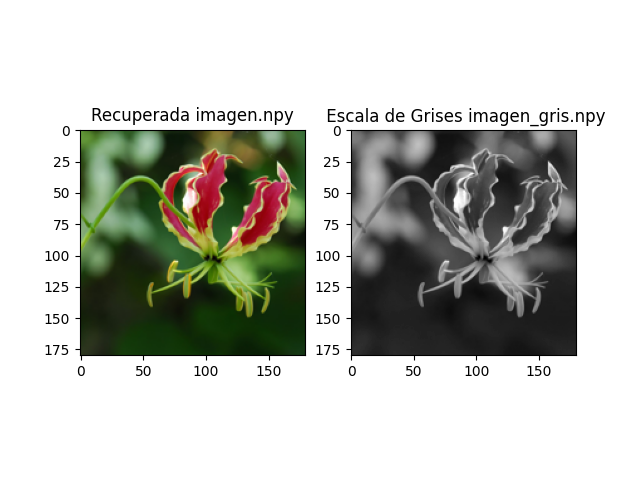
Utilizando los ficheros .npy, guardamos el array original de pixels en un fichero que llamamos: imagen.npy. Luego manipulamos la imagen a escala de grises en el fichero: imagen_gris.npy, que tambien guardamos, y abrimos para mostrar su modificación.

El sencillo ejercicio se puede manipular y modificar parámetros para observar resultados. Se tendrá en cuenta en sustituir la ruta de los archivos a tratar, que deben estar en el mismo directorio donde se encuentra: Aula-28-Trabajo_Imagenes.py

--------------------------------------------------------------------------------------------------------------------------------------

El ejercicio consiste en cargar una imagen en color, convertirla a escala de grises y guardar la imagen en escala de grises en un archivo.

El código del ejercicio se divide esquemáticamente en dos partes principales:

Parte 1: Cargar la imagen y convertirla a un array NumPy.
Parte 2: Convertir la imagen a escala de grises y guardarla en un archivo.
En la parte 1 del código, se utiliza la función Image.open() para cargar la imagen. A continuación, se utiliza la función resize() para cambiar el tamaño de la imagen a 180x180 píxeles. Por último, se utiliza la función img_to_array() para convertir la imagen a un array NumPy.

En la parte 2 del código, se utiliza la función rgb_to_grayscale() de TensorFlow para convertir la imagen a escala de grises. A continuación, se utiliza la función convert_image_dtype() para convertir la imagen a un tipo de datos NumPy de 8 bits. Por último, se utiliza la función save() para guardar la imagen en escala de grises en un archivo.

El código convierte la imagen original a escala de grises de forma correcta. La imagen en escala de grises conserva la información principal de la imagen original, pero pierde los detalles de color.