Mostrar los tags: id

Mostrando del 271 al 280 de 349 coincidencias
Se ha buscado por el tag: id
Imágen de perfil

Uso de Canvas y Paint para dibujar figuras y textos


Android

estrellaestrellaestrellaestrellaestrella(2)
Actualizado el 20 de Octubre del 2016 por Xve (294 códigos) (Publicado el 7 de Septiembre del 2016)
9.196 visualizaciones desde el 7 de Septiembre del 2016
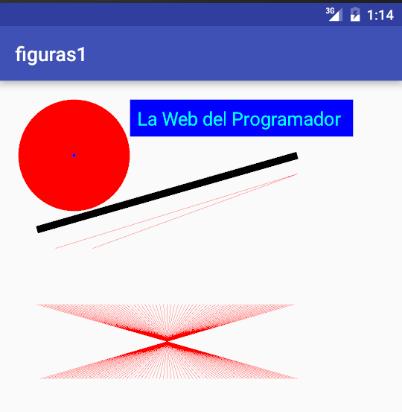
Este código de ejemplo, muestra como dibujar (Canvas), círculos, lineas, puntos, rectángulos, texto, etc... cada uno con su formato y especificaciones (Paint)
android-canvas-paint


Curso de Android con Android Studio. Capitulo 36
Imágen de perfil

Lector de Barras WiFi VB6 y Android


Visual Basic

estrellaestrellaestrellaestrellaestrella(10)
Publicado el 16 de Octubre del 2016 por Rodolfo (6 códigos)
7.168 visualizaciones desde el 16 de Octubre del 2016
cap
cap9
12763513-C-digo-de-barras-Vector-aislado-en-blanco-Foto-de-archivo


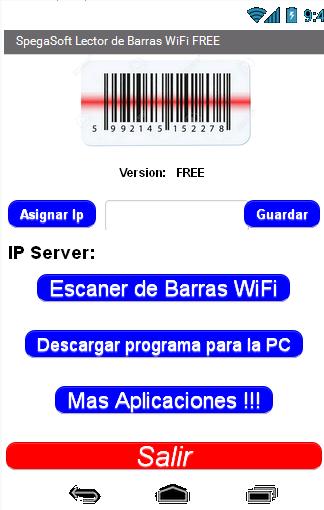
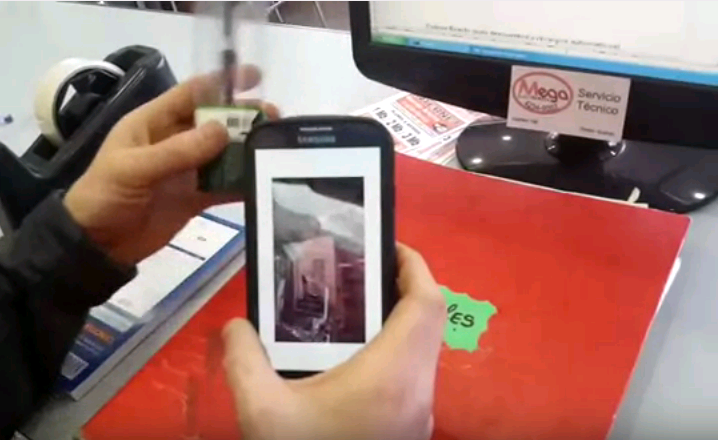
Esta vez les comparto un simple programa en VB6 y otro en AI2 (compilados y proyectos) Cual es la idea de esto? es la de mostrar lo simple que resulta la integración de Android con VB6 que lo creen muerto? esta mas vivo que nunca en las mentes que superan sus limites. Esta todo lo necesario para que lo puedan modificar y hagan todo lo que quieran. Con este simple ejemplo henos desarrollado para nuestro sistema comercial una herramienta para Android que se puede acceder remotamente mostrando resúmenes, modificación de datos, etc. Todo esta en la imaginación de cada uno. Aclaro, con su cuenta de Google acceden a App Inventor 2 y desde allí importan el proyecto y lo pueden visualizar y modificar. Cualquier duda consulten
Imágen de perfil

Coincidencias de cadena o caracter en archivo txt


Python

estrellaestrellaestrellaestrellaestrella(1)
Publicado el 2 de Octubre del 2016 por Kip (28 códigos)
7.321 visualizaciones desde el 2 de Octubre del 2016
Función sencilla que busca un determinado caracter o una cadena en un archivo de texto usando expresiones regulares.

Ejemplos:

Buscamos el caracter 'a' en el archivo, hay que tener en cuenta que solo buscara el caracter 'a' no 'A', es decir la busqueda toma en cuenta las mayúsculas y minúsculas tanto de la fuente del archivo como del caracter a buscar.

1
print strSearch("archivo.txt", "a")

Si deseamos que busque el caracter 'a' sin importar si esta en mayúsculas o minúsculas enviamos como tercer agumento el boolean True:

1
print strSearch("archivo.txt", "a", True)

Saludos
Imágen de perfil

Convertidor BD


C/Visual C

estrellaestrellaestrellaestrellaestrella(3)
Actualizado el 19 de Septiembre del 2016 por Dionicio (3 códigos) (Publicado el 20 de Junio del 2016)
2.605 visualizaciones desde el 20 de Junio del 2016
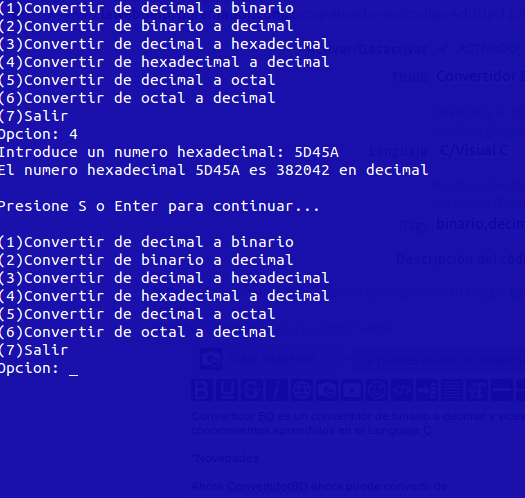
Convertidor BD es un convertidor de binario a decimal y viceversa creado como fuente de aplicar los conocimientos aprendidos en el Lenguaje C.

*Novedades

Ahora ConvertidorBD puede convertir de:

-> Decimal a hexadecimal y viceversa.
-> Decimal a octal y viceversa.

Ahora cree módulos para hacer el código lo más eficiente posible, juntando las funciones que más se usaban durante la ejecución del programa.

Si utilizan un S.O. bajo GNU/Linux y quieren compilarlo desde la terminal:

1) gcc main.c funext.c -lm -o main
2) ./main

PD: Si tienen alguna duda, estaré dispuesto en ayudar. :D

Captura-de-pantalla-2016-09-14-215015
Imágen de perfil

MisUtils 0.4


Lazarus

Publicado el 15 de Septiembre del 2016 por Tito (7 códigos)
2.323 visualizaciones desde el 15 de Septiembre del 2016
Rutinas útiles para desarrollar con Lazarus. Se incluyen funciones para mostrar mensajes en pantalla y para crear aplicaciones con mensajes traducidos.

Para mostrar mensajes, se incluyen las siguientes funciones:

MsgBox() -> Muestra un cuadro con un mensaje. Similar a ShowMessage.
MsgExc() -> Muestra un cuadro con un mensaje y un ícono de exclamación.
MsgErr() -> Muestra un cuadro con un mensaje y un ícono de Error.
MsgYesNo() -> Muestra un cuadro para responder SI o NO.
MsgYesNoCancel() -> Muestra un cuadro para responder SI o NO, con un botón de cancelar.

Además, esta unidad incluye un diccionario para traducir mensajes. Se incluyen las siguientes funciones:

TranslateMsgs -> Flag for to enable the translation of messages used with MsgBox(), MsgExc() and MsgErr(), MsgYesNo() and MsgYesNoCancel().
dic() -> Translates one string using the internal dictionary.
dicSet() -> Adds or replace an entry of the internal dictionary.
dicDel() -> Cleans an entry of the internal dictionary.
dicClear() -> Removes all entries of the internal dictionary.
Imágen de perfil

Mensaje personalizado en un layout superpuesto en la pantalla


Android

Publicado el 29 de Agosto del 2016 por Xve (294 códigos)
3.299 visualizaciones desde el 29 de Agosto del 2016
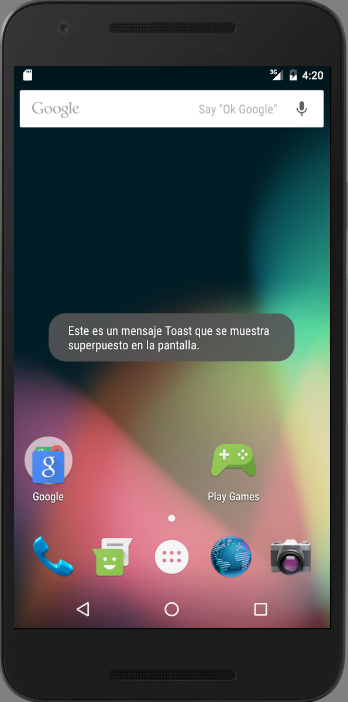
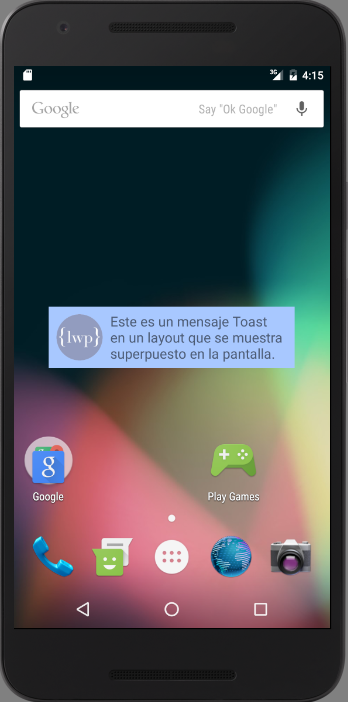
Ejemplo de como podemos mostrar un mensaje superpuesto encima de cualquier aplicación que se encuentre activa desde nuestra app con el formato que nosotros queramos. Para ello, configuramos un layout con el formato que deseamos que aparezca.
Para este ejemplo, he colocado el logo de La Web del Programador.

Para mostrar estos mensajes he utilizado la clase Toast
https://developer.android.com/guide/topics/ui/notifiers/toasts.html

android-toast-layout
Imágen de perfil

Ejemplo del uso del menú en un ToolBar


Android

Actualizado el 29 de Agosto del 2016 por Xve (294 códigos) (Publicado el 25 de Agosto del 2016)
3.831 visualizaciones desde el 25 de Agosto del 2016
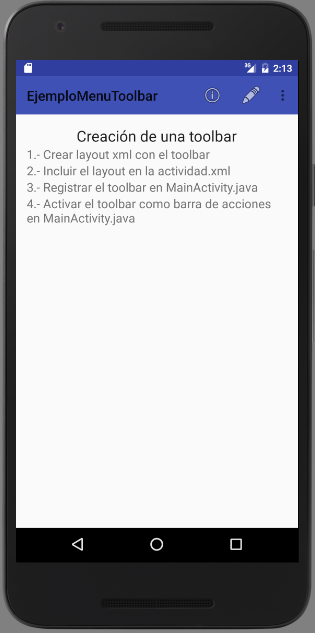
Este código de ejemplo, muestra como crear un menú y utilizarlo con un ToolBar en un layout.

Los pasos son:
1.- Crear layout xml con el toolbar
2.- Incluir el layout en la actividad.xml
3.- Registrar el toolbar en MainActivity.java
4.- Activar el toolbar como barra de acciones en MainActivity.java
android-menu-toolbar


Curso de Android con Android Studio. Capitulo 35
Imágen de perfil

Ejemplo de creación de un menú y uso con ActionBar


Android

Actualizado el 29 de Agosto del 2016 por Xve (294 códigos) (Publicado el 25 de Agosto del 2016)
9.756 visualizaciones desde el 25 de Agosto del 2016
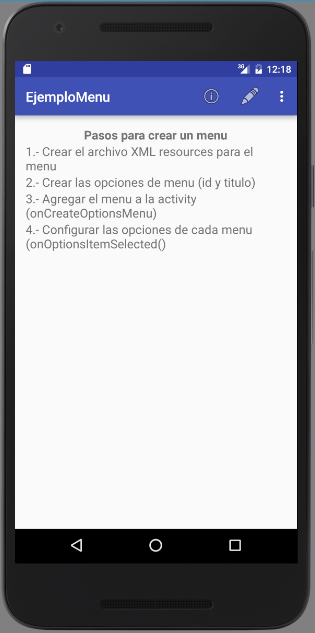
Este código de ejemplo, muestra como crear un menú y posicionar-lo dentro de un ActionBar.

Los pasos son:
1.- Crear el archivo XML resources para el menú
2.- Crear las opciones de menú (id y titulo)
3.- Agregar el menú a la activity (onCreateOptionsMenu)
4.- Configurar las opciones de cada menú (onOptionsItemSelected()
android-menu-actionbar


Curso de Android con Android Studio. Capitulo 34