Mostrar los tags: r

Mostrando del 521 al 530 de 3.159 coincidencias
Se ha buscado por el tag: r
Imágen de perfil

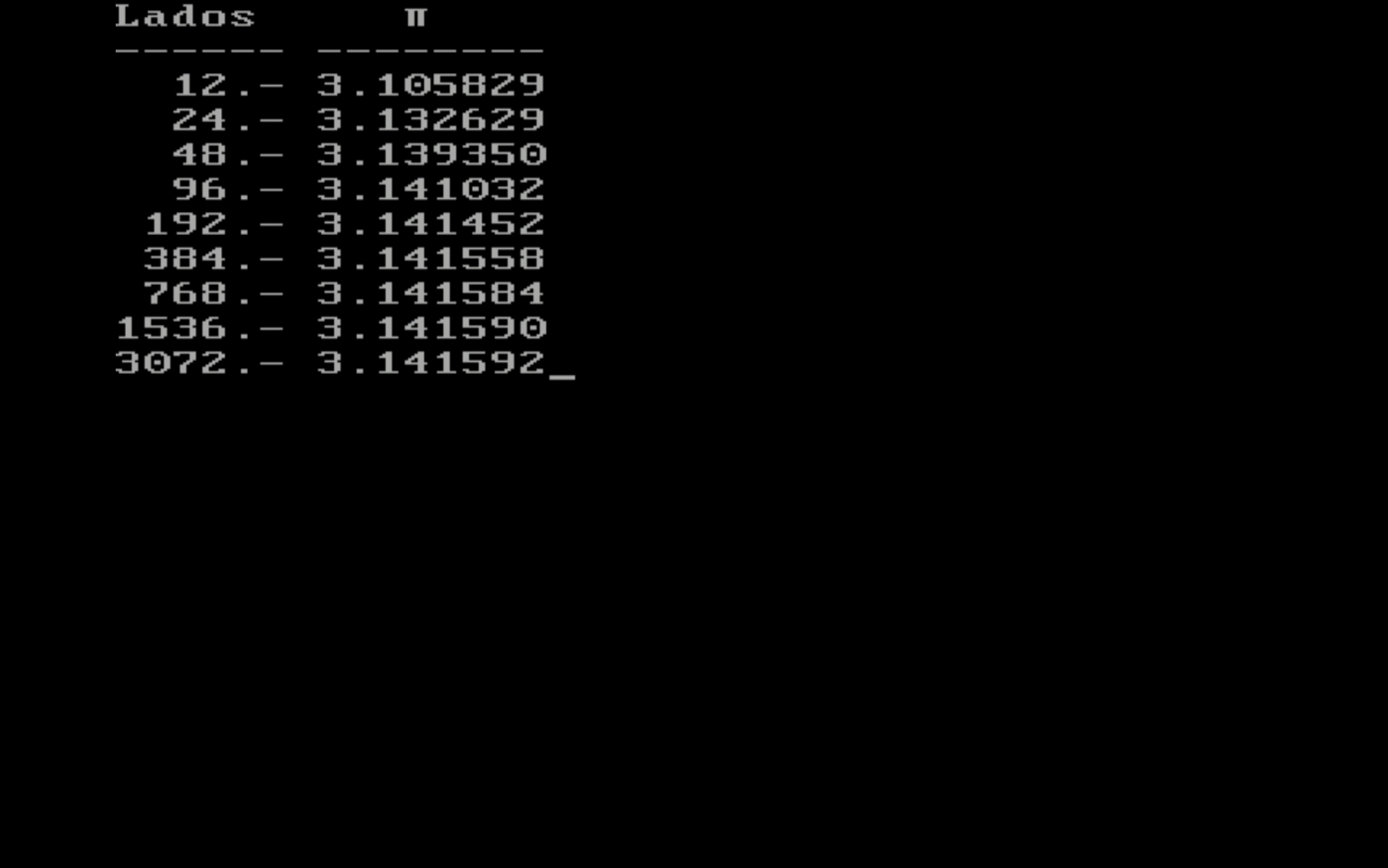
Aproximacion a π (Arquimedes)


C/Visual C

Actualizado el 24 de Diciembre del 2020 por Adelino (28 códigos) (Publicado el 22 de Noviembre del 2020)
3.832 visualizaciones desde el 22 de Noviembre del 2020
Se logra utilizando poligonos inscritos de 6 lados y multiplos en un circulo de radio 2 .

pi


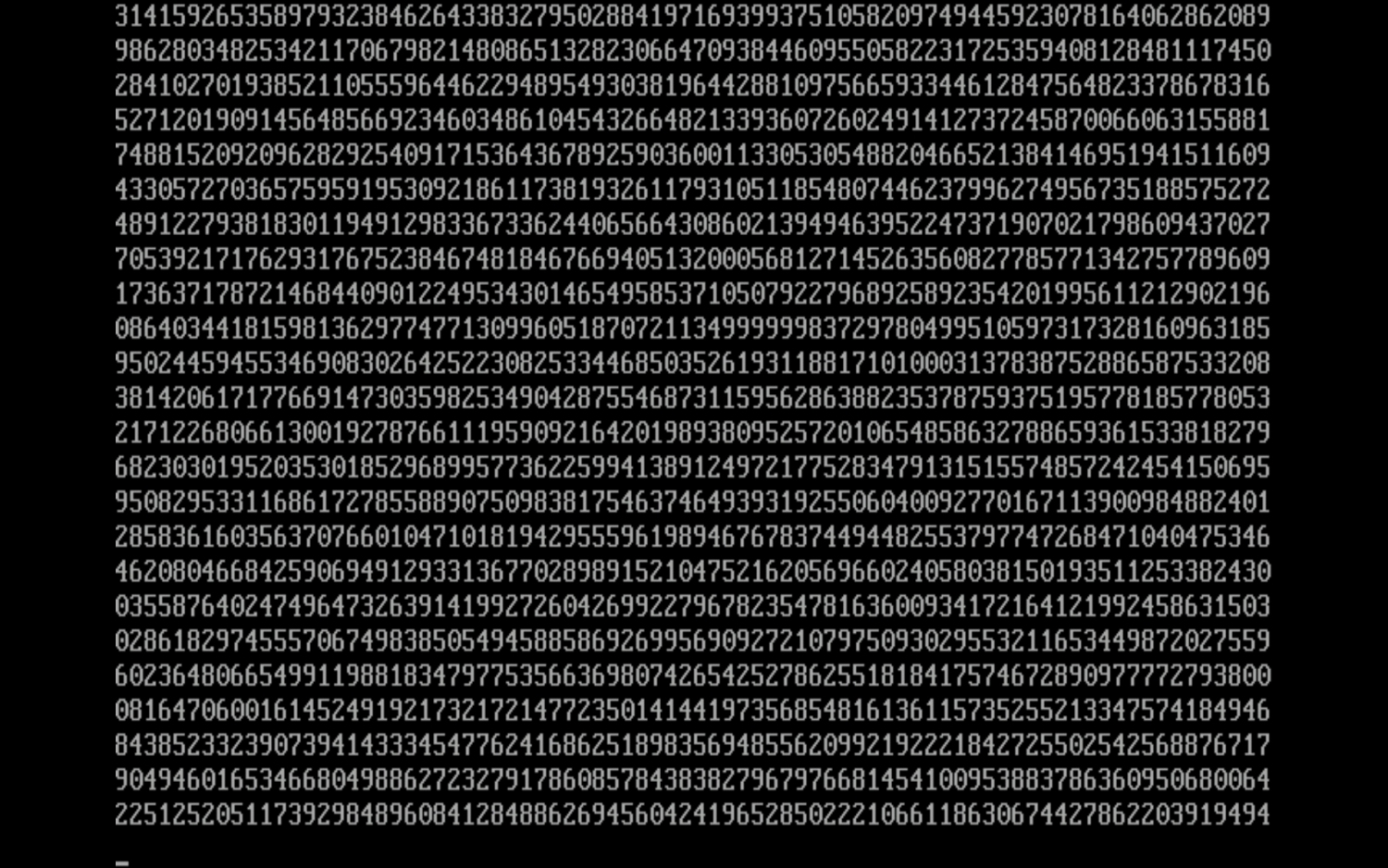
1920 digitos aplicando el algoritmo de Rabinowitch y Wagon.


1920Pi
Imágen de perfil

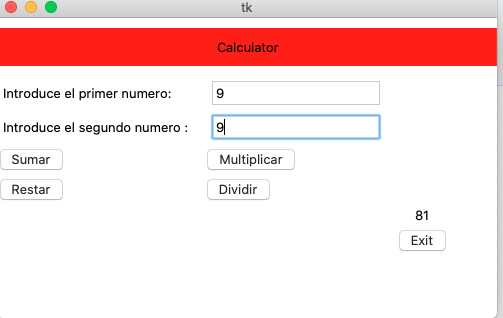
Calculadora Tkinter


Python

Publicado el 22 de Diciembre del 2020 por Alexander (15 códigos)
2.706 visualizaciones desde el 22 de Diciembre del 2020
1
2
3
4
5
6
7
8
9
10
11
12
13
14
15
16
17
18
19
20
21
22
23
24
25
26
27
28
29
30
31
32
33
34
35
36
37
38
39
40
41
42
43
44
45
46
47
48
49
50
51
52
53
from tkinter import *
 
 
app = Tk()
app.title = "Formularios"
app.geometry("500x300")


date1 = IntVar()
date2 = IntVar()
resultado = IntVar()
 
 
def convert(operando):
    if operando == "+":
        resultado.set(date1.get() + date2.get())
    elif operando == "-":
        resultado.set(date1.get() - date2.get())
    elif operando == "*":
        resultado.set(date1.get() * date2.get())
    elif operando == "/":
        resultado.set(date1.get() / date2.get())
    else:
        exit()


label = Label(app, text="Calculator", bg = "red", width = 62, height = 2)
 
label.grid(row = 0, column = 0, pady = 10 ,columnspan = 12,sticky = W) #Sticky es para pegar a la izquierda
 
num1 = Label(app, text = "Introduce el primer numero: ").grid(row = 4, column = 0, padx = 3, pady = 3, sticky = W)
entry1 = Entry(app, textvariable = date1).grid(row = 4, column = 1, padx = 3, pady = 3)
 
num2 = Label(app, text = "Introduce el segundo numero : ").grid(row = 5, column = 0, padx = 3, pady = 3, sticky = W)
entry2 = Entry(app, textvariable = date2).grid(row = 5, column = 1, padx = 3, pady = 3)
 
 
sum = Button(app, text = "Sumar", command = lambda: convert("+")).grid(row = 6, column = 0, padx = 1, pady = 1, sticky = W)
res = Button(app, text = "Restar", command = lambda: convert("-")).grid(row = 7, column = 0, padx = 1, pady = 1, sticky = W)
mul = Button(app, text = "Multiplicar", command = lambda: convert("*")).grid(row = 6, column = 1, padx = 1, pady = 1, sticky = W)
div = Button(app, text = "Dividir", command = lambda: convert("/")).grid(row = 7, column = 1, padx = 1, pady = 1, sticky = W)


result = Label(app, textvariable = resultado).grid(row = 8, column = 3)
 
exit = Button(app, text = "Exit", command = quit).grid(row = 9, column = 3)


app.mainloop()

Captura-de-pantalla-2020-12-22-a-las-13.10.12
Imágen de perfil

Generador de códigos QR (nueva versión)


Python

estrellaestrellaestrellaestrellaestrella(4)
Publicado el 22 de Diciembre del 2020 por Antonio (77 códigos)
4.051 visualizaciones desde el 22 de Diciembre del 2020
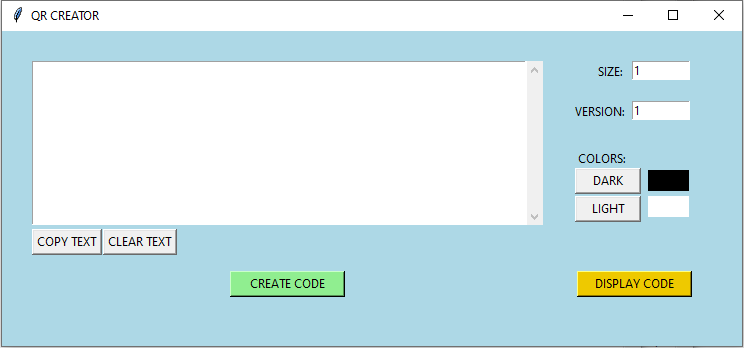
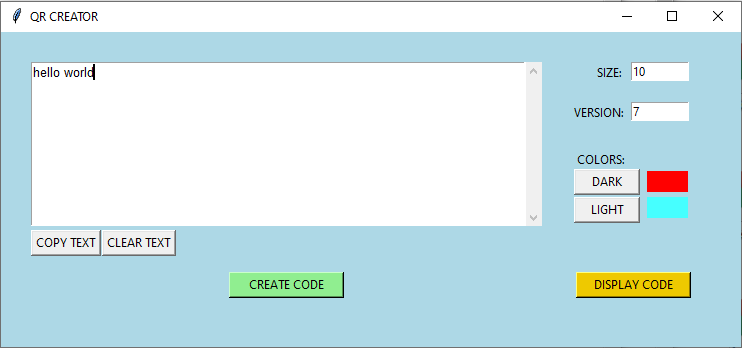
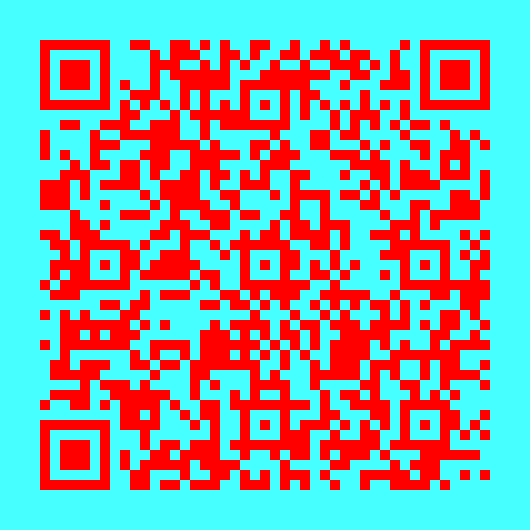
El presente programa permite la generación de códigos (y microcódigos) QR pudiendo establecer el tamaño, versión (Que puede ser M1,M2,M3,M4 y de 1 a 40) y colores del QR (usando los botones "DARK" y "LIGHT"). Una vez establecidas las opciones, el código se creará usando el botón "CREATE CODE" que permitirá almacenarlo en formato "png", "txt", "svg" y "eps". El botón "DISPLAY CODE" mostrará el último QR (o micro QR) creado en formato "png". Con el botón "COPY TEXT" se puede seleccionar un texto y copiarlo como entrada. Finalmente el botón "CLEAR TEXT" borrará el texto introducido.

qrm

ejemplo:

qrm1

codee
PARA CUALQUIER DUDA U OBSERVACIÓN USEN LA SECCIÓN DE COMENTARIOS.
Imágen de perfil

Indicar la repetición de valores consecutivos en una lista mediante una tupla


Python

Publicado el 22 de Diciembre del 2020 por Katas (150 códigos)
2.925 visualizaciones desde el 22 de Diciembre del 2020
valores consecutivos mediante una tupla (valor, cantidad de repeticiones). Por ejemplo, empaquetar([1, 1, 1, 3, 5, 1, 1, 3, 3]) debe devolver [(1, 3), (3, 1), (5,1), (1, 2), (3, 2)].

1
2
3
4
5
empaquetar([1, 1, 1, 3, 5, 1, 1, 3, 3]) # [(1, 3), (3, 1), (5, 1), (1, 2), (3, 2)]
empaquetar([1, 2, 3, 3, 3, 1]) # [(1, 1), (2, 1), (3, 3), (1, 1)]
empaquetar([1, 1, 1, 1]) # [(1, 4)]
empaquetar([1, 1, "a", "a", "s", "s"]) # [(1, 2), ('a', 2), ('s', 2)]
empaquetar([]) # []
Imágen de perfil

Verificar si una contraseña es segura con PHP


PHP

Publicado el 21 de Diciembre del 2020 por Kata (76 códigos)
6.065 visualizaciones desde el 21 de Diciembre del 2020
Función utilizando una expresión regular para verificar que una contraseña sea segura.
Verifica que tenga como mínimo un numero (?=.*[0-9]), una letra minúscula (?=.*[a-z]), una letra mayúscula (?=.*[A-Z]) y un carácter especial (?=.*[;:\.,!¡\?¿@#\$%\^&\-_+=\(\)\[\]\{\}]). Todo esto sin espacios en blanco (?=\S+$).

1
2
3
4
5
6
7
isStrongPassword("Fran2#xo"); // true
isStrongPassword("2Franxo!"); // true
isStrongPassword("2Fran!"); // false
isStrongPassword("contraseña"); // false
isStrongPassword("fran2#xo"); // false
isStrongPassword(" Fran2#xo"); // false
isStrongPassword("Fran2#xo "); // false

Este código ha sido implementando copiando la expresión regular de: https://www.lawebdelprogramador.com/codigo/JavaScript/6786-Verificar-si-una-contrasena-es-segura-con-JavaScript.html
Imágen de perfil

Verificar si una contraseña es segura con JavaScript


JavaScript

estrellaestrellaestrellaestrellaestrella(2)
Publicado el 21 de Diciembre del 2020 por Katas (200 códigos)
7.324 visualizaciones desde el 21 de Diciembre del 2020
Función utilizando una expresión regular para verificar que una contraseña sea segura.
Verifica que tenga como mínimo un numero (?=.*[0-9]), una letra minúscula (?=.*[a-z]), una letra mayúscula (?=.*[A-Z]) y un carácter especial (?=.*[;:\.,!¡\?¿@#\$%\^&\-_+=\(\)\[\]\{\}]). Todo esto sin espacios en blanco (?=\S+$).

1
2
3
4
5
6
7
isStrongPassword("Fran2#xo"); // true
isStrongPassword("2Franxo!"); // true
isStrongPassword("2Fran!"); // false
isStrongPassword("contraseña"); // false
isStrongPassword("fran2#xo"); // false
isStrongPassword(" Fran2#xo"); // false
isStrongPassword("Fran2#xo "); // false
Imágen de perfil

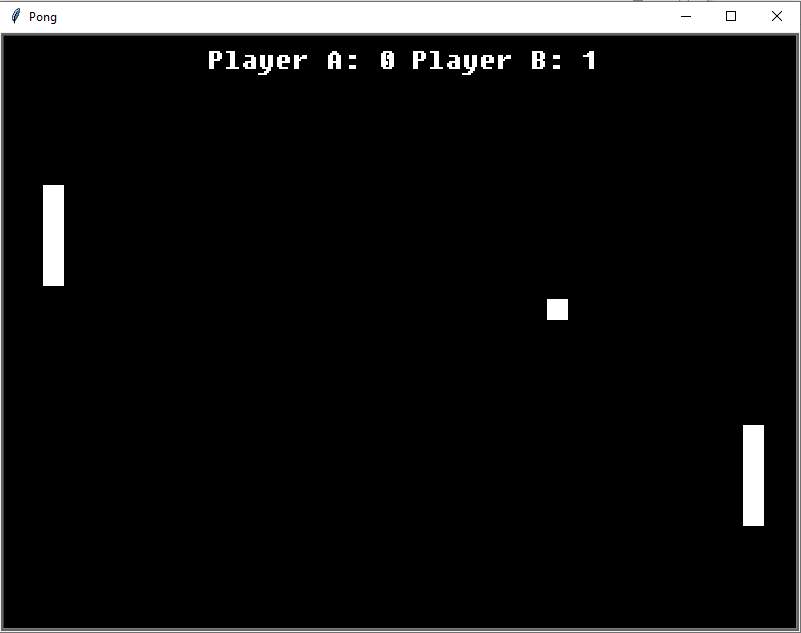
Juego: "Pong"


Python

estrellaestrellaestrellaestrellaestrella(1)
Publicado el 20 de Diciembre del 2020 por Antonio (77 códigos)
9.208 visualizaciones desde el 20 de Diciembre del 2020
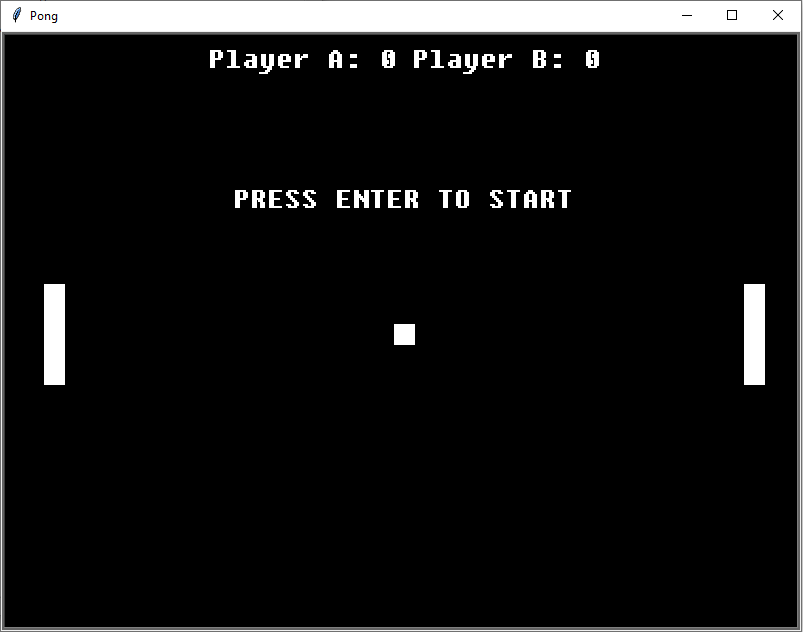
El clásico juego del "Pong", con Python y Turtle.

CONTROLES:
Iniciar partida: Tecla "ENTER"
Control pala izquierda: Botones "w" y "s"
Control pala derecha: Botones de dirección, arriba y abajo

Se adjunta un archivo de audio ("pong.mp3") que reproduce el sonido de la pelota al rebotar.
PARA CUALQUIER DUDA U OBSERVACIÓN, USEN LA SECCIÓN DE COMENTARIOS.

pongpic
ponpic
Imágen de perfil

Iconos en los menús


Visual Basic

Actualizado el 15 de Diciembre del 2020 por Administrador (718 códigos) (Publicado el 14 de Noviembre del 2013)
7.985 visualizaciones desde el 14 de Noviembre del 2013
Código que muestra como colocar iconos en las opciones de menú utilizando la librería user32 y el control ImageList.