Buscar un código de Python

Mostrando del 351 al 360 de 583 coincidencias
Se ha buscado por la cadena: python
Imágen de perfil
Val: 712
Bronce
Ha aumentado 1 puesto en Python (en relación al último mes)
Gráfica de Python

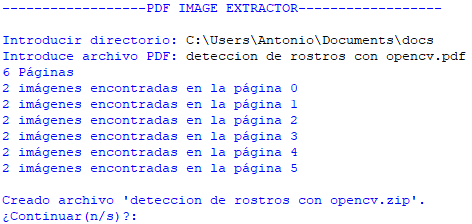
Programa para extraer las imágenes de un PDF.


Python

estrellaestrellaestrellaestrellaestrella(1)
Publicado el 29 de Enero del 2021 por Antonio (77 códigos)
2.990 visualizaciones desde el 29 de Enero del 2021
Este programa extrae todas las imágenes de un documento PDF y las guarda en una carpeta comprimida (.zip) que tendrá el nombre del PDF original. Para ello el usuario introducirá el directorio en el que se ubica el PDF (y donde se generará la carpeta comprimida) y el nombre del PDF.
PARA CUALQUIER DUDA U OBSERVACIÓN, USEN LA SECCIÓN DE COMENTARIOS.

dfe
Imágen de perfil
Val: 712
Bronce
Ha aumentado 1 puesto en Python (en relación al último mes)
Gráfica de Python

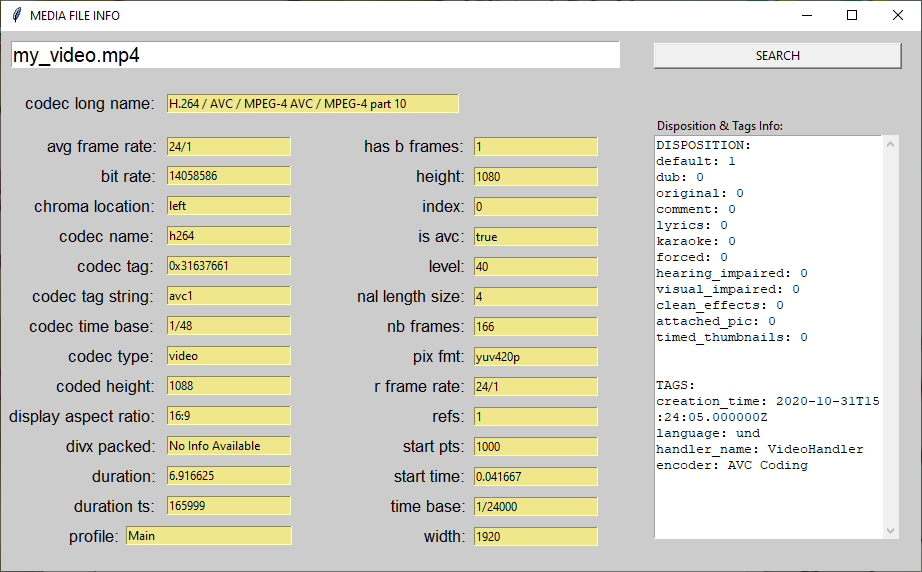
Visor de datos de video e imagen.


Python

Actualizado el 26 de Enero del 2021 por Antonio (77 códigos) (Publicado el 2 de Noviembre del 2020)
3.000 visualizaciones desde el 2 de Noviembre del 2020
El siguiente programa muestra en una ventana una serie variada de datos referidas a archivos de vídeo e imagen (tales como tamaño, duración, frame rate...etc). Simplemente hay que seleccionar el archivo deseado mediante el botón "SEARCH".

vd
Imágen de perfil
Val: 712
Bronce
Ha aumentado 1 puesto en Python (en relación al último mes)
Gráfica de Python

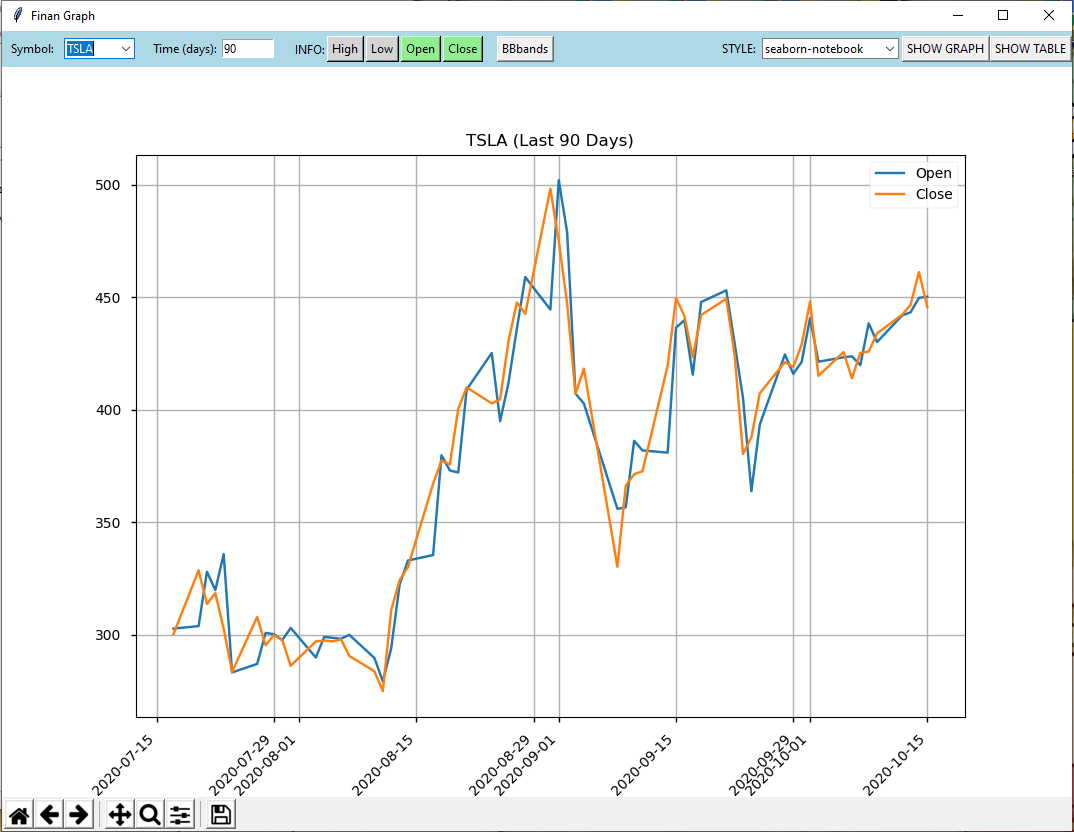
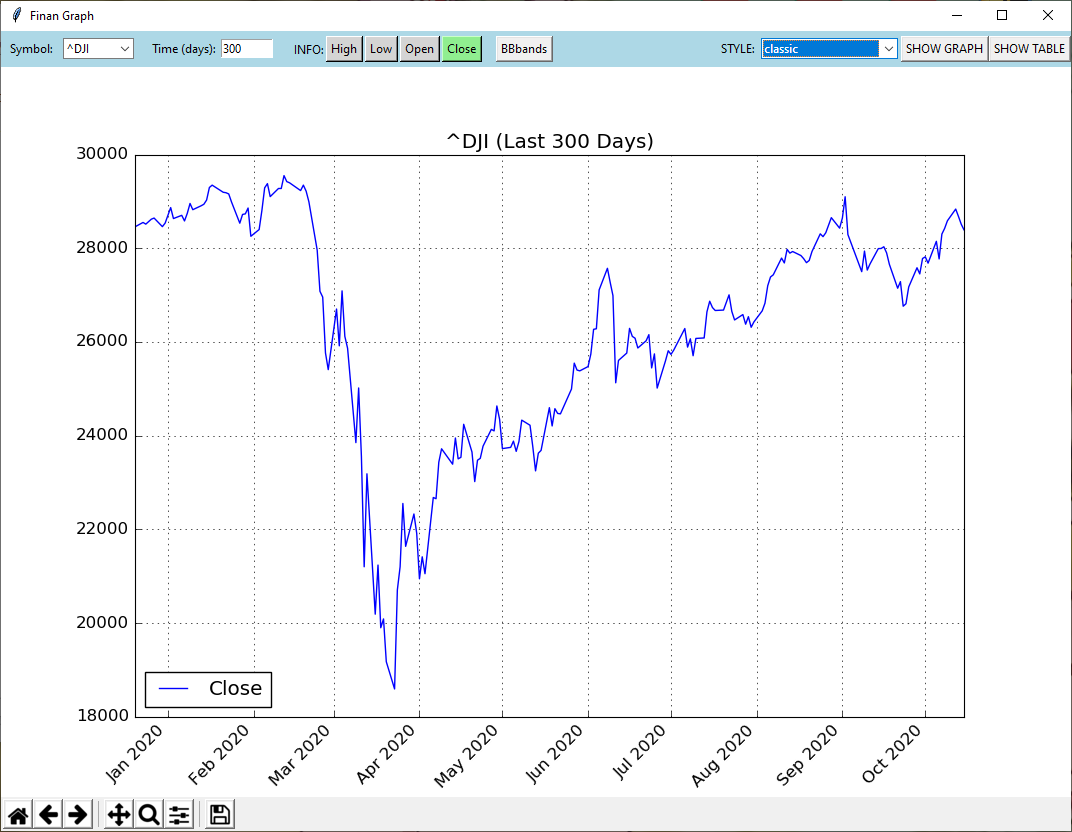
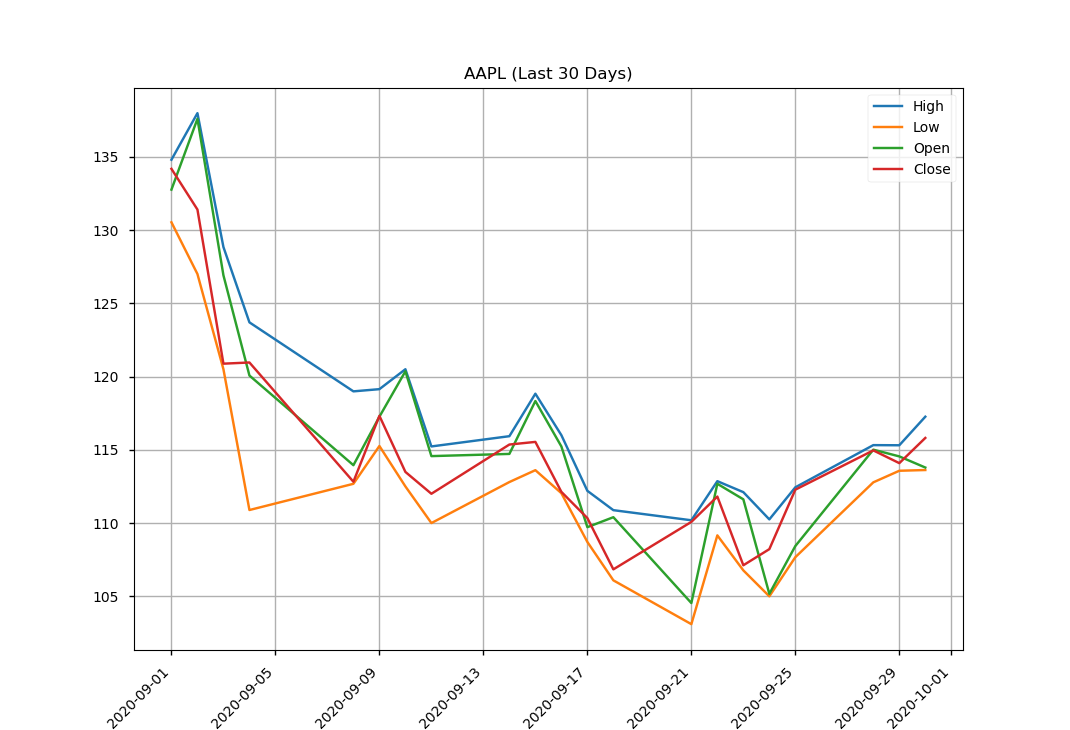
Graficador de evolución diaria del precio de los valores en el mercado.


Python

estrellaestrellaestrellaestrellaestrella(1)
Actualizado el 21 de Enero del 2021 por Antonio (77 códigos) (Publicado el 15 de Octubre del 2020)
5.259 visualizaciones desde el 15 de Octubre del 2020
El presente programa muestra en una gráfica la evolución por días, del precio de un determinado valor, introducido por el usuario.
USO:
La información del valor se introducirá en el campo "Symbol:" (ejs: "GOOGL" para Google", "AAPL" para Apple, "TSLA" para Tesla...). Para un periodo en días que indicaremos en el campo "Time(days):" (predefinido para los últimos 90 días). Con los botones "High", "Low", "Open" y "Close", puede seleccionarse la información a mostrar (valor máximo, mínimo, de apertura y de cierre, estando el de cierre seleccionado por defecto). Con la opción "STYLE" puede cambiarse la apariencia de la gráfica. El botón "SHOW GRAPH" mostrará la gráfica en función de las entradas antes referidas. El botón "SHOW TABLE" mostrará la información en una tabla de valores (dicha tabla podrá guardarse en un documento de texto con el botón "SAVE TABLE"). Finalmente la información "BBbands" solo se muestra para determinados valores/Symbols.

Al iniciar el programa, se generará (si no está creado) un archivo, de nombre "symbols" en el que se irán almacenando las iniciales indicativas ("TSLA","^DJI","GOOGL","AAPL",NFLX","^IBEX"...) introducidas en consultas anteriores y que hayan generado algún resultado.

PARA CUALQUIER PROBLEMA, DUDA U OBSERVACIÓN, USEN LA SECCIÓN DE COMENTARIOS.

tg

dji
image3
Imágen de perfil
Val: 712
Bronce
Ha aumentado 1 puesto en Python (en relación al último mes)
Gráfica de Python

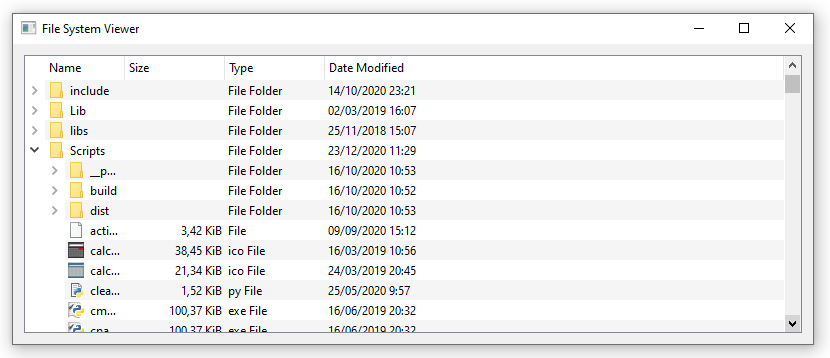
Explorador de archivos y carpetas.


Python

Publicado el 7 de Enero del 2021 por Antonio (77 códigos)
3.501 visualizaciones desde el 7 de Enero del 2021
Aplicación para explorar el sistema de archivos y carpetas tomando como directorio base (en este caso he tomado el directorio de ejecución). (este puede cambiarse con la variable "DirPath").

tvw2
Imágen de perfil
Val: 94
Ha disminuido su posición en 2 puestos en Python (en relación al último mes)
Gráfica de Python

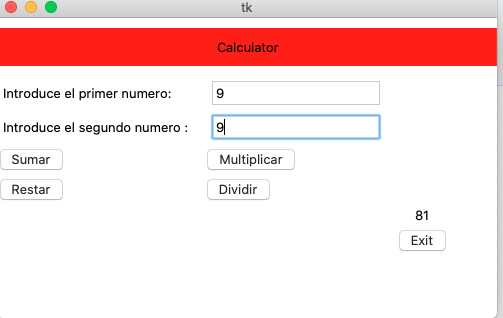
Calculadora Tkinter


Python

Publicado el 22 de Diciembre del 2020 por Alexander (15 códigos)
2.704 visualizaciones desde el 22 de Diciembre del 2020
1
2
3
4
5
6
7
8
9
10
11
12
13
14
15
16
17
18
19
20
21
22
23
24
25
26
27
28
29
30
31
32
33
34
35
36
37
38
39
40
41
42
43
44
45
46
47
48
49
50
51
52
53
from tkinter import *
 
 
app = Tk()
app.title = "Formularios"
app.geometry("500x300")


date1 = IntVar()
date2 = IntVar()
resultado = IntVar()
 
 
def convert(operando):
    if operando == "+":
        resultado.set(date1.get() + date2.get())
    elif operando == "-":
        resultado.set(date1.get() - date2.get())
    elif operando == "*":
        resultado.set(date1.get() * date2.get())
    elif operando == "/":
        resultado.set(date1.get() / date2.get())
    else:
        exit()


label = Label(app, text="Calculator", bg = "red", width = 62, height = 2)
 
label.grid(row = 0, column = 0, pady = 10 ,columnspan = 12,sticky = W) #Sticky es para pegar a la izquierda
 
num1 = Label(app, text = "Introduce el primer numero: ").grid(row = 4, column = 0, padx = 3, pady = 3, sticky = W)
entry1 = Entry(app, textvariable = date1).grid(row = 4, column = 1, padx = 3, pady = 3)
 
num2 = Label(app, text = "Introduce el segundo numero : ").grid(row = 5, column = 0, padx = 3, pady = 3, sticky = W)
entry2 = Entry(app, textvariable = date2).grid(row = 5, column = 1, padx = 3, pady = 3)
 
 
sum = Button(app, text = "Sumar", command = lambda: convert("+")).grid(row = 6, column = 0, padx = 1, pady = 1, sticky = W)
res = Button(app, text = "Restar", command = lambda: convert("-")).grid(row = 7, column = 0, padx = 1, pady = 1, sticky = W)
mul = Button(app, text = "Multiplicar", command = lambda: convert("*")).grid(row = 6, column = 1, padx = 1, pady = 1, sticky = W)
div = Button(app, text = "Dividir", command = lambda: convert("/")).grid(row = 7, column = 1, padx = 1, pady = 1, sticky = W)


result = Label(app, textvariable = resultado).grid(row = 8, column = 3)
 
exit = Button(app, text = "Exit", command = quit).grid(row = 9, column = 3)


app.mainloop()
Captura-de-pantalla-2020-12-22-a-las-13.10.12
Imágen de perfil
Val: 712
Bronce
Ha aumentado 1 puesto en Python (en relación al último mes)
Gráfica de Python

Generador de códigos QR (nueva versión)


Python

estrellaestrellaestrellaestrellaestrella(4)
Publicado el 22 de Diciembre del 2020 por Antonio (77 códigos)
4.049 visualizaciones desde el 22 de Diciembre del 2020
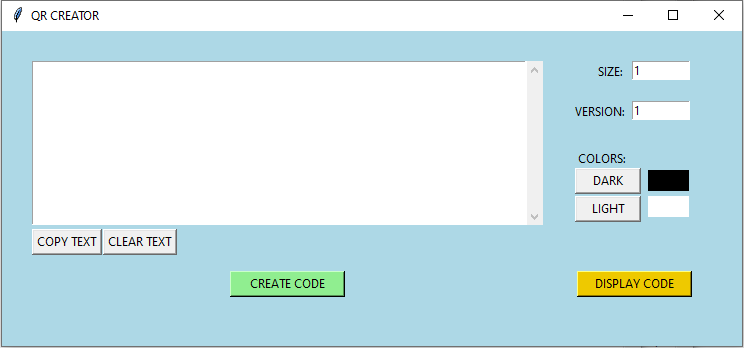
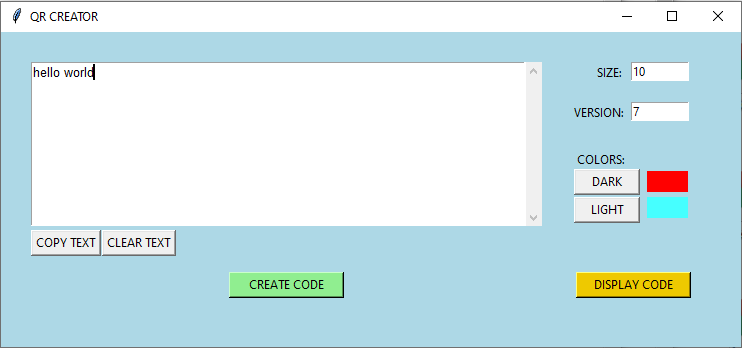
El presente programa permite la generación de códigos (y microcódigos) QR pudiendo establecer el tamaño, versión (Que puede ser M1,M2,M3,M4 y de 1 a 40) y colores del QR (usando los botones "DARK" y "LIGHT"). Una vez establecidas las opciones, el código se creará usando el botón "CREATE CODE" que permitirá almacenarlo en formato "png", "txt", "svg" y "eps". El botón "DISPLAY CODE" mostrará el último QR (o micro QR) creado en formato "png". Con el botón "COPY TEXT" se puede seleccionar un texto y copiarlo como entrada. Finalmente el botón "CLEAR TEXT" borrará el texto introducido.

qrm

ejemplo:

qrm1

codee
PARA CUALQUIER DUDA U OBSERVACIÓN USEN LA SECCIÓN DE COMENTARIOS.
Imágen de perfil
Val: 712
Bronce
Ha aumentado 1 puesto en Python (en relación al último mes)
Gráfica de Python

Generador de videos de ruido.


Python

Actualizado el 17 de Diciembre del 2020 por Antonio (77 códigos) (Publicado el 12 de Diciembre del 2020)
2.026 visualizaciones desde el 12 de Diciembre del 2020
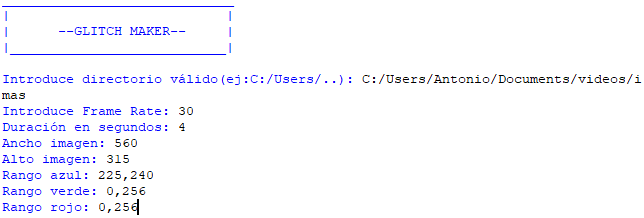
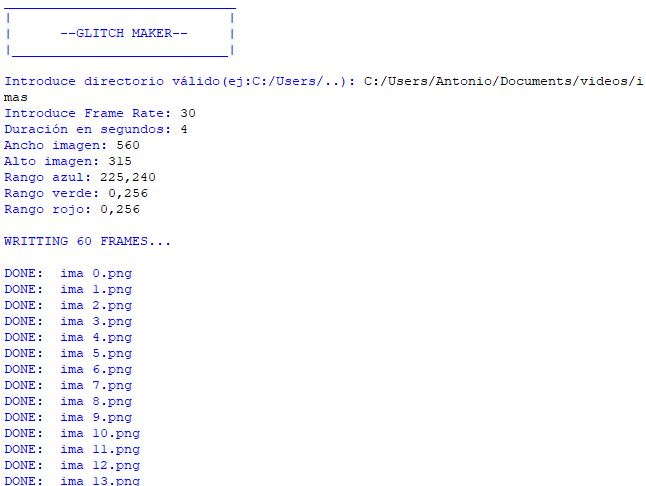
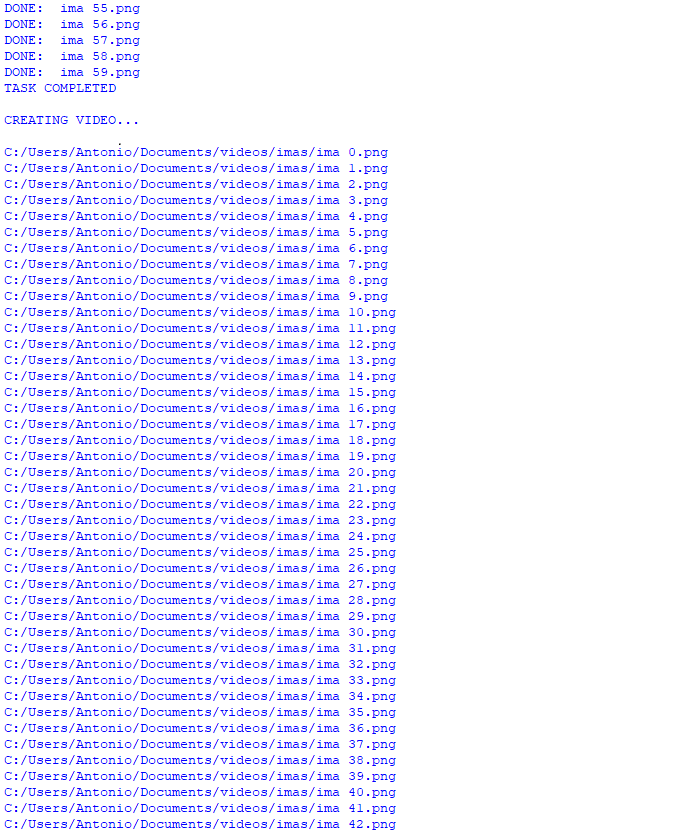
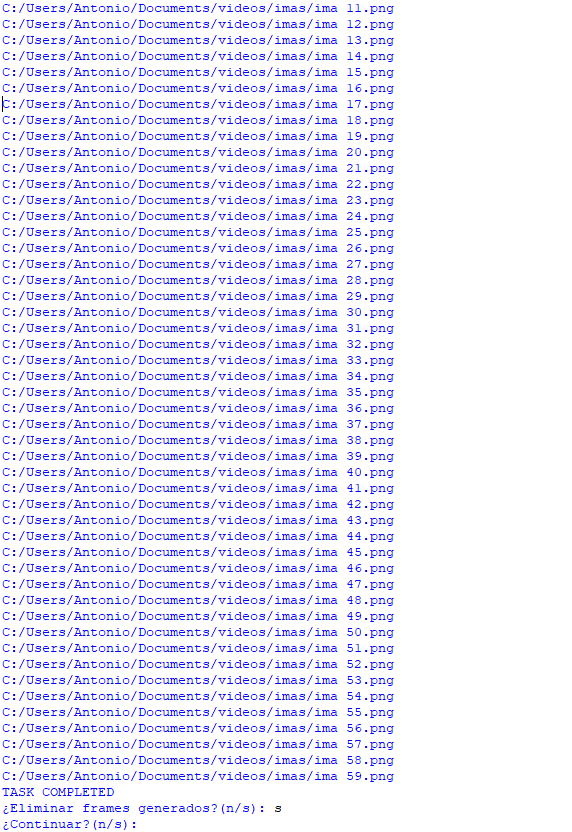
El presente código genera en la carpeta cuya ruta indicaremos, un video tipo glitch: Para ello, el programa nos pedirá el frame rate, dimensiones y duración en segundos del futuro vídeo, y los rangos de color (para los canales azul, verde y rojo) para definir el color de cada pixel. A partir de ahí se generará la creación del video en 2 fases: 1º la creación de los frames que compondrán el video (que luego podremos eliminar), y 2º la creación del vídeo a partir de dichos frames.

gm
gm2
gm3
gm4
gli
Imágen de perfil
Val: 712
Bronce
Ha aumentado 1 puesto en Python (en relación al último mes)
Gráfica de Python

Combinador de archivos de video y audio.


Python

Actualizado el 27 de Noviembre del 2020 por Antonio (77 códigos) (Publicado el 26 de Octubre del 2020)
4.252 visualizaciones desde el 26 de Octubre del 2020
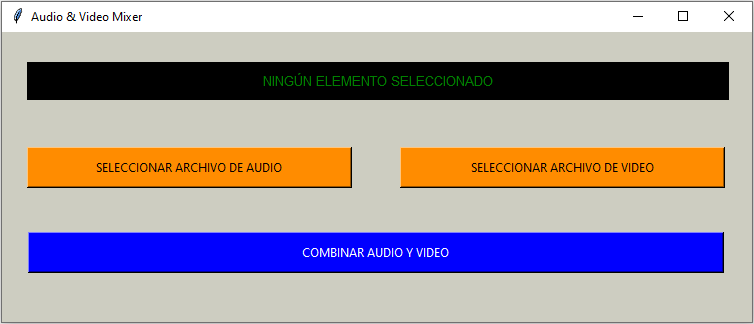
Sencilla interfaz con la que se puede crear un archivo combinando la información de uno de video y otro de audio.
USO: Con los botones "SELECCIONAR ARCHIVO DE AUDIO" y "SELECCIONAR ARCHIVO DE VIDEO" seleccionamos los archivos de audio y vídeo, respectivamente que queremos unir y con el botón "COMBINAR AUDIO Y VIDEO" ubicamos y damos nombre al nuevo archivo que contendrá la información de los dos archivos cargados.

ng