Mostrar los tags: re

Mostrando del 751 al 760 de 871 coincidencias
Se ha buscado por el tag: re
Imágen de perfil

Aplicación Android que consume servicio REST


Android

estrellaestrellaestrellaestrellaestrella(1)
Actualizado el 26 de Julio del 2016 por James (29 códigos) (Publicado el 7 de Enero del 2016)
5.481 visualizaciones desde el 7 de Enero del 2016
android-consumir-servicio-web-restful

Hola compañeros, les comparto esta aplicación que consume un servicio REST basado en una base de datos de contactos personales.

En ella se muestra un CRUD completo para sincronizar datos a través de un SyncAdapter y con peticiones en bulk.
Imágen de perfil

RecyclerView + Cursor


Android

Actualizado el 26 de Julio del 2016 por James (29 códigos) (Publicado el 15 de Febrero del 2016)
5.150 visualizaciones desde el 15 de Febrero del 2016
recyclerview-con-cursor-android


Aplicación Android de apartamentos en alquiler, que muestra el uso de un RecyclerView poblado desde una base de datos SQLite a través de un Content Provider.

Imágen de perfil

App Android con Firebase Cloud Messaging


Android

estrellaestrellaestrellaestrellaestrella(1)
Actualizado el 26 de Julio del 2016 por James (29 códigos) (Publicado el 1 de Julio del 2016)
5.430 visualizaciones desde el 1 de Julio del 2016
notificaciones-push-android-6-1300x496


App Android con la implementación de dos screens. Una para el login a través de Firebase Authentication y otra para recibir notificaciones push a través de Firebase Cloud Messaging.
Imágen de perfil

Clase para gestionar cadenas JSON


Visual Basic

Publicado el 19 de Julio del 2016 por Administrador (718 códigos)
14.764 visualizaciones desde el 19 de Julio del 2016
Este código contiene una clase para poder gestionar JSON.
Permite crear un JSON, leer un JSON desde una variable o cargar un JSON desde un archivo externo y analizar su contenido e interpretarlo.
Imágen de perfil

Configurar y encender la red hospedada de windows


Windows

estrellaestrellaestrellaestrellaestrella(6)
Publicado el 5 de Julio del 2016 por Kendall
23.328 visualizaciones desde el 5 de Julio del 2016

Definición y usos de la Red Hospedada


La red hospedada o red Ad Hoc es un punto de acceso que se puede crear utilizando el adaptador de red inalámbrica de la computadora, ya sea de escritorio o laptop.

Una red hospedada se utiliza para compartir la conexión a Internet que tiene la computadora a otros dispositivos por medio de un Wi Fi.

Por ejemplo, es útil si la computadora está conectada a un Wi Fi que está filtrado por dirección MAC y se quiere tener acceso al Internet en un celular que no es admitido, entonces la red hospedada se activa y una parte de los datos que la computadora obtiene es desviada a su propia red Wi Fi.

Otro caso es en el que la computadora está conectada a Internet por medio de un cable con conector RJ45, entonces la conexión obtenida por medio de este cable es enviada a la red que proviene de este equipo.


Modo de funcionamiento del programa


El código debe ser copiado en un bloc de notas, y luego el mismo guardado con la extensión .bat.

Al inicio del programa, se pedirá una confirmación para iniciar como administrador, de otro modo no se ejecutará correctamente.


Para elegir una opción basta con digitar el número correspondiente y darle Enter.


El menú muestra las opciones:

Iniciar WiFi


Apagar WiFi


Definir Ajustes del WiFi


En esta opción es posible modificar el nombre de la red (SSID) y su contraseña

Ver estado del WiFi


Aquí se verá el nombre actual del WiFi, su estado, el número de dispositivos conectados y su respectiva dirección.

Ver ajustes de seguridad


En esta opción se muestra la clave de seguridad o contraseña que está establecida para el WiFi que se está generando, entre otros detalles.


Método de aplicación del código -- pasos a seguir


Como es anteriormente mencionado, el código debe ser guardado en un bloc de notas con la extensión .cmd. Esto se logra guardando el código poniendo como nombre: Nombre_que_quieras.bat y en tipo poner Todos los archivos. De esta manera el código está listo para la ejecución.


Una vez que se ha especificado el nombre y la contraseña del WiFi, es necesario seguir los siguientes pasos para hacer que comparta Internet:


1. Ingresar a Panel de Control > Redes e Internet > Centro de Redes y Recursos compartidos.

Ahí aparecerá una lista con las redes disponibles.

2. Primeramente se debe mirar en el nombre que se le ha otorgado a la conexión de la red hospedada, en mi caso se le ha llamado Conexión de área local *12. En este paso no es necesario realizar ninguna acción, solamente saber el nombre.

3. Luego de saber este nombre, nos dirigimos al nombre de la conexión de la red que tenga acceso a Internet, y se da clic sobre él.

4. Se da clic sobre propiedades.

5. Se abre la pestaña uso compartido.

6. Se activa la opción que dice "permitir que los usuarios de otras redes se conecten a través de la conexión a Internet de este equipo".

7. En la lista desplegable que dice "Conexión de red doméstica", se elige el nombre de la red que se miró en el paso #2.

8. Se da clic sobre "Configuración", y se activan todas las casillas.

9. Dar al botón de aceptar de todas las ventanas.

10. Conectar el dispositivo al WiFi que la computadora ha generado.


Si todo ha salido bien, ambas conexiones dirán

Tipo de acceso: Internet

Espero les sirva de mucha ayuda.

Si se genera algún problema en la ejecución del programa, en el seguimiento de los pasos o en el momento de conectar el dispositivo al WiFi, no duden en enviarme un correo que detalle el problema y no tardaré en responder.

Saludos.

sin imagen de perfil

Crypto Bitmap


C sharp

estrellaestrellaestrellaestrellaestrella(3)
Publicado el 22 de Junio del 2016 por Luis Ángel (2 códigos)
3.011 visualizaciones desde el 22 de Junio del 2016
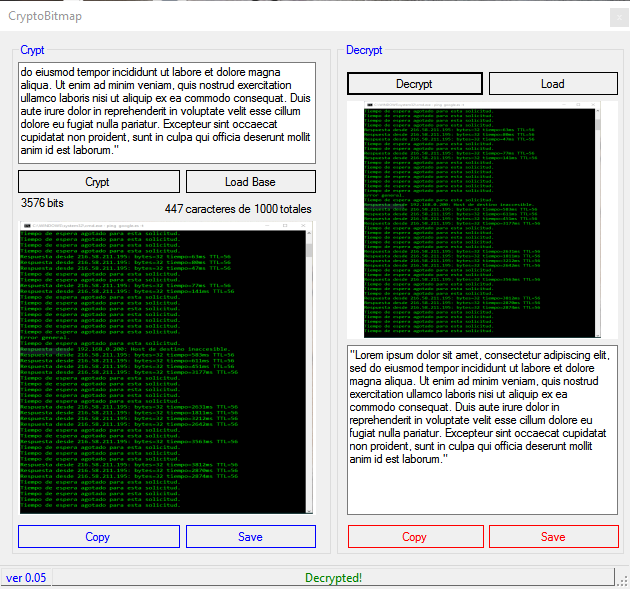
Este programa te permite codificar y decodificar textos dentro de imágenes casi sin que se note en la imagen final.

crypt
sin imagen de perfil

Monitoreo de Impresiones


Visual Basic.NET

estrellaestrellaestrellaestrellaestrella(7)
Publicado el 9 de Junio del 2016 por Jose (2 códigos)
11.835 visualizaciones desde el 9 de Junio del 2016
Caratula
2
3


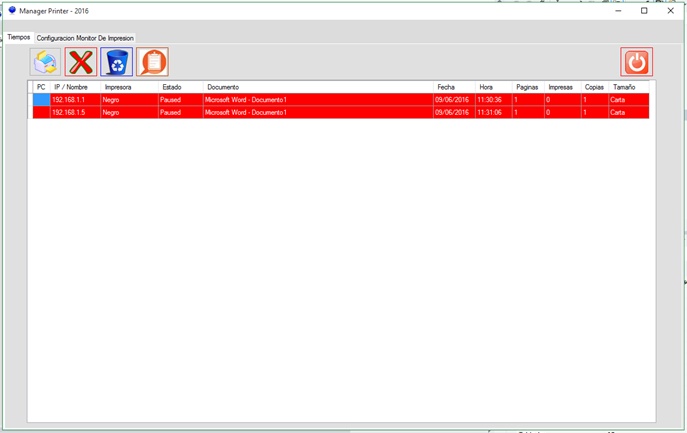
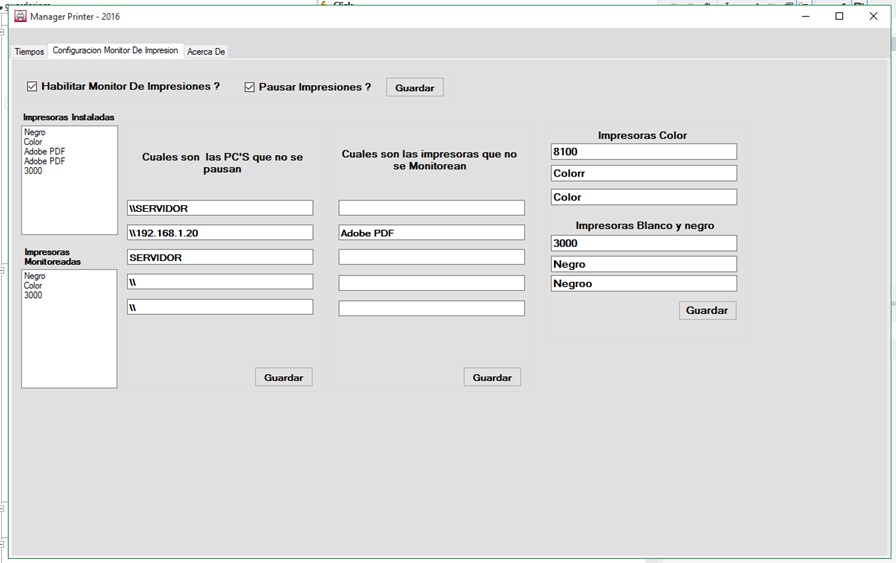
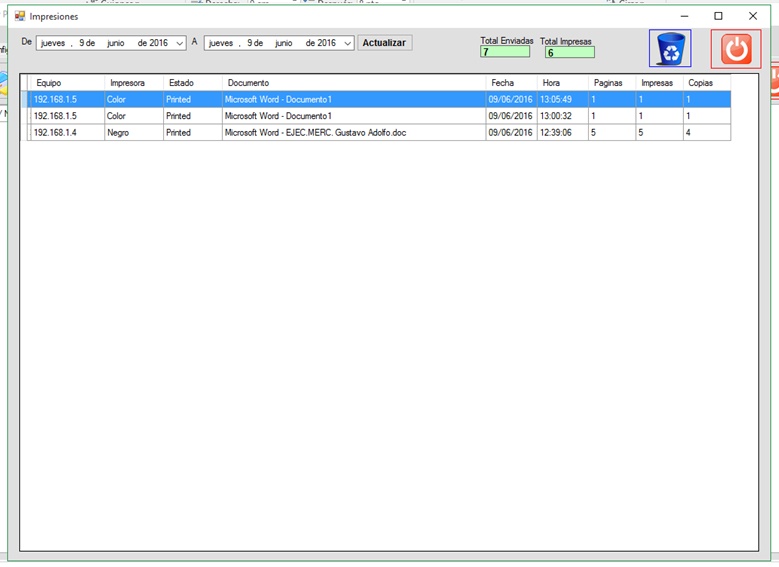
Este código permite monitorear una o varias impresoras conectadas en red, pausa, reanuda, cancela los trabajos de impresión enviados por los clientes.

Lleva un registro detallado de las impresiones enviadas e impresas por pc cliente y por impresora.

Registra el total de paginas enviadas, el total de paginas impresas y el numero de copias de cada pagina.
sin imagen de perfil

Anexar un reporte en Crystal Report


Visual Basic.NET

estrellaestrellaestrellaestrellaestrella(3)
Actualizado el 2 de Junio del 2016 por Hugo (2 códigos) (Publicado el 27 de Mayo del 2016)
18.102 visualizaciones desde el 27 de Mayo del 2016
Crear un reporte en VB.net 2010 con Crystal Report

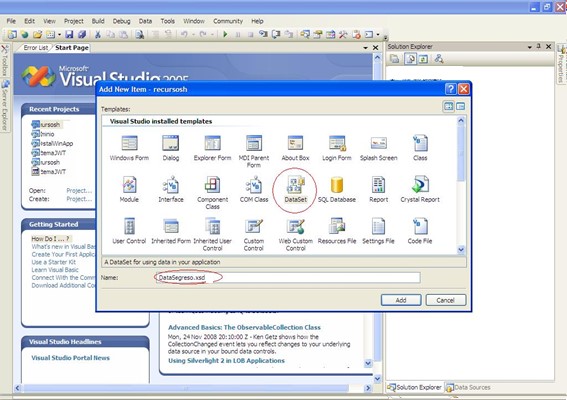
Crea un DATASET, presionar ADD

1

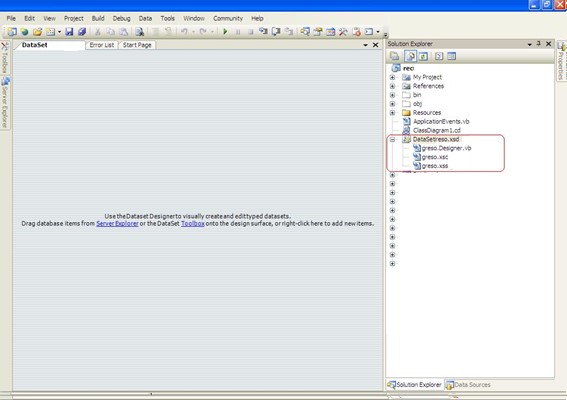
Creara el DATASET

2

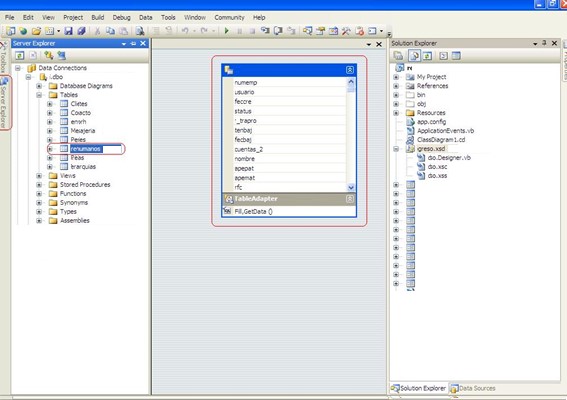
Seleccionar la table y arrastrarla para que realice la conexión

3

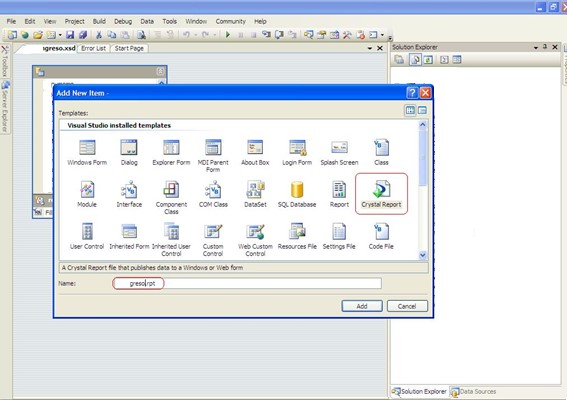
Adicionar CRYSTAL REPORT, presionar el botón ADD

4

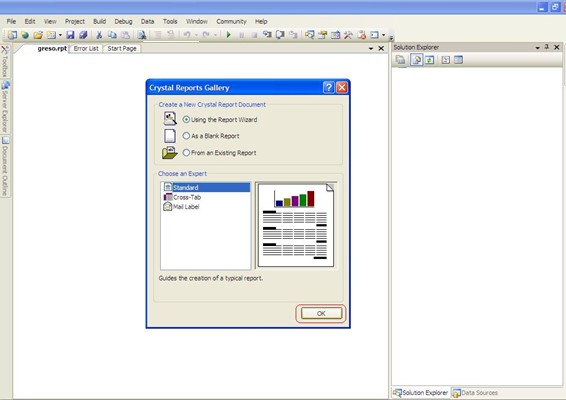
Deja USING THE REPORT WIZARD/STANDARD, presiona OK

5

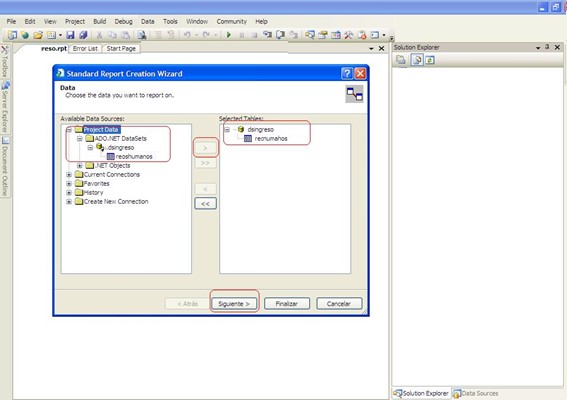
Se visualizara la pantalla del wizard, selecciona la table y pasarla a SELECTED TABLES, presionar SIGUIENTE

6

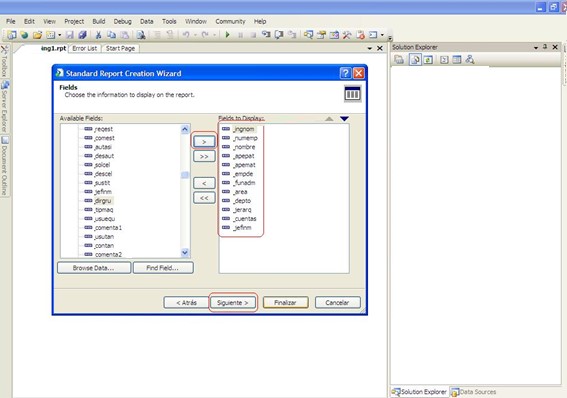
Seleccionar los campos que aparecerán en el reporte, presionar siguiente

7

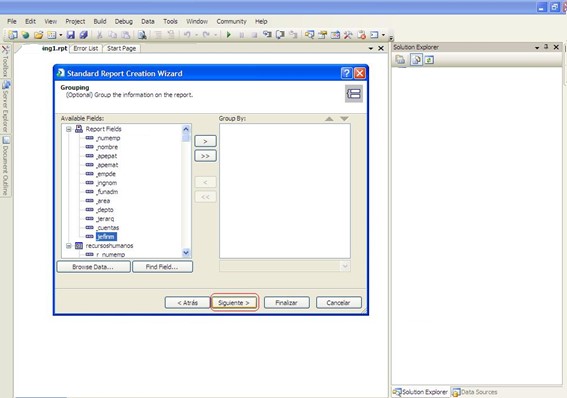
En caso de querer agruparlo seleccionar los campos, presionar siguiente

8

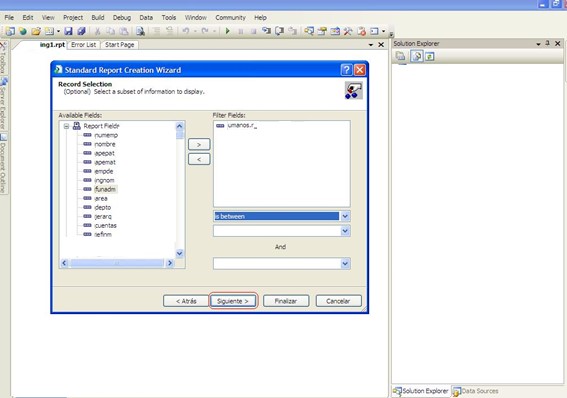
En caso de querer hacer una selección de campos con formula, presionar siguiente

9

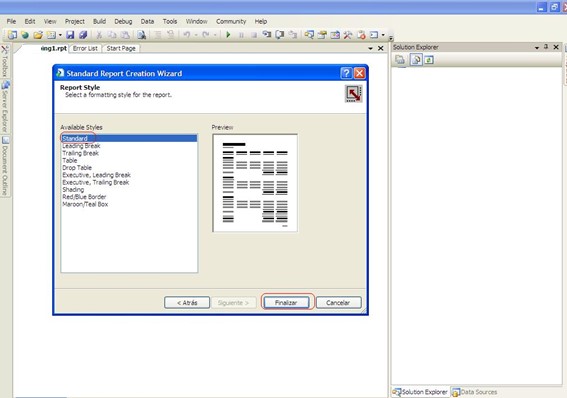
Seleccionar algún estilo para el reporte, presionar Finalizar

10

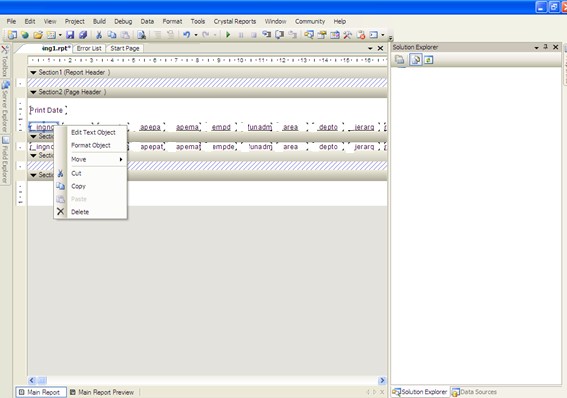
Por último acomodar los campos y titulo

11

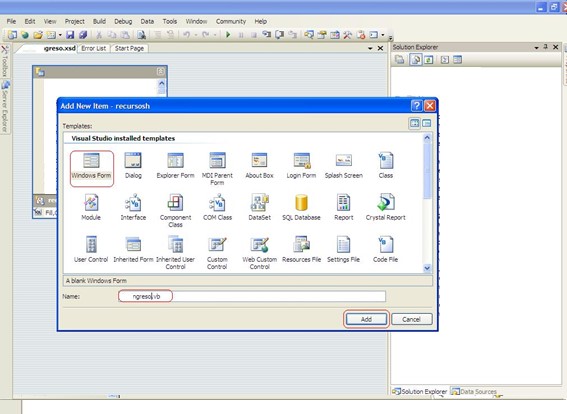
Crear un form donde llamaremos el reporte, presionar ADD

12

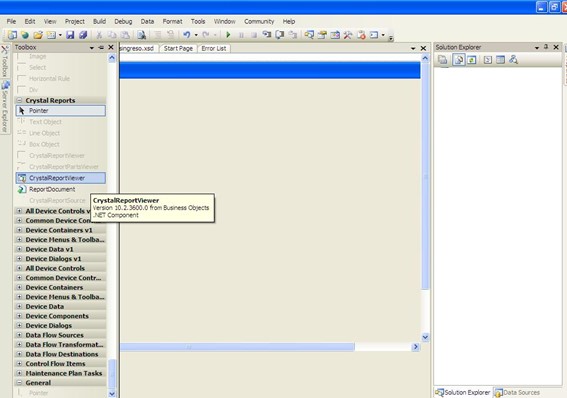
Arrastramos un CRYSTALREPORTVIEWER

13

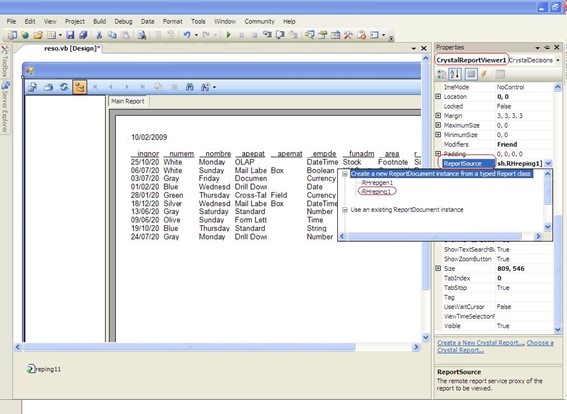
Seleccionamos las propiedades del CRYSTALREPORTVIEWER1 , en el REPORTSOURCE seleccionamos el reporte creado y creara un REPORTDOCUMENT

14

Dentro de la form que llama el reporte copiar el código:
1
2
3
4
5
6
7
8
9
10
11
12
13
14
15
16
17
18
19
20
21
Imports System.Data.SqlClient
Imports System.Data
Private Sub ingresos_Load(ByVal sender As Object, ByVal e As System.EventArgs) Handles Me.Load
	Cnn.open
	Try
		Dim Ds As New dsingresos
		Dim Da As New SqlClient.SqlDataAdapter("Select * From TABLA " & _
		"where FECHA_INGRESO >= '" & CAMPO_INGRESO.DateTimePicker11.Text & "' and FECHA_INGRESO <= '" & CAMPO_INGRESO.DateTimePicker22.Text & "' order by FECHA_INGRESO", Cnn)
		Da.Fill(Ds, "TABLA")
		'Mandar los datos al dataSet y muestralos
		'se tiene que crear forzosamente esta instancia para poder pasar
		'parametros...
		Dim Reporte As New NOMBRE_REPORTE
		Reporte.SetDataSource(Ds)
		Reporte.SummaryInfo.ReportTitle = "TITULO DE MI REPORTE " & Today
		Reporte.PrintOptions.PaperOrientation = CrystalDecisions.Shared.PaperOrientation.Landscape
		Me.CrystalReportViewer1.ReportSource = Reporte
	Catch ex As Exception
		MessageBox.Show(ex.ToString)
	End Try
End Sub
El código se copia en el load de la form, este código es para enviar un rango de fechas a imprimir.
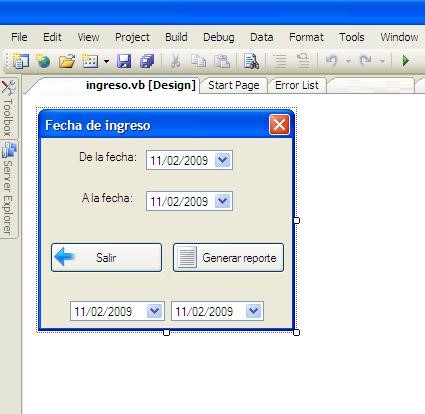
Se crea una siguiente form donde se podrán 4 DateTimePicker

15

En el botòn GENERAR REPORTE copiar el siguiente còdigo:
1
2
3
4
5
6
7
8
9
10
11
12
Imports system.DateTime
Private Sub Button2_Click(ByVal sender As System.Object, ByVal e As System.EventArgs) Handles Button2.Click
	'Se asigna al 11 y 22 para que no cambie el fomato de fechas
	DateTimePicker11.Text = DateTimePicker1.Text
	DateTimePicker22.Text = DateTimePicker2.Text
	'Cambia formato de fechas para 11 y 22
	DateTimePicker11.CustomFormat = "yyyyMMdd"
	DateTimePicker11.Format = DateTimePickerFormat.Custom
	DateTimePicker22.CustomFormat = "yyyyMMdd"
	DateTimePicker22.Format = DateTimePickerFormat.Custom
	My.Forms.ingresos.ShowDialog()
End Sub