Mostrar los tags: r

Mostrando del 2.711 al 2.720 de 3.159 coincidencias
Se ha buscado por el tag: r
Imágen de perfil

Hundir la flota


C/Visual C

estrellaestrellaestrellaestrellaestrella(1)
Publicado el 4 de Febrero del 2016 por Cobre2software.com (2 códigos)
10.174 visualizaciones desde el 4 de Febrero del 2016
Descripción

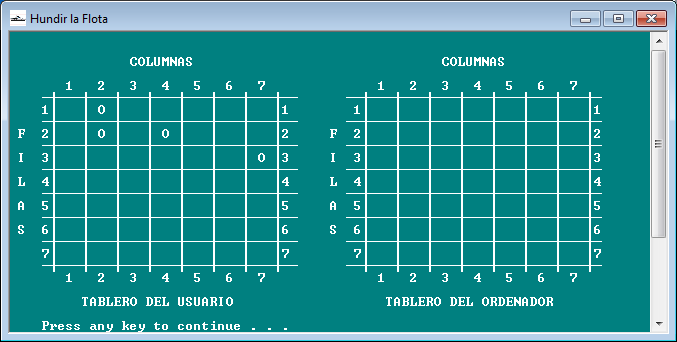
Hundir la Flota es una versión reducida del tradicional juego "hundir la flota" que se juega en un tablero de 7x7 y en el que solo hay un barco de dos unidades y dos barcos de una unidad por cada flota.

El juego se va a plantear de forma que un usuario juega contra la máquina, tratando ambos de hundir los tres barcos del contrario. Para ello, y por turnos, se elegirá una posición del tablero indicando la fila y la columna correspondiente a las coordenadas del disparo.

Si en esa posición no existe un barco o parte de el, el resultado es "agua", si corresponde con un barco de una unidad el resultado es "hundido", si corresponde con una de las posiciones del barco de 2 unidades el resultado es "tocado", y si corresponde con la posición que queda libre del barco de 2 unidades el resultado es "hundido".

hundir-la-flota


Partida

Al comenzar la partida el ordenador deberá situar sus barcos en el tablero y, a continuación, permitir que el usuario haga lo mismo con los suyos.
Dos barcos no pueden estar juntos, por lo que alrededor de cada barco habrá posiciones libres.

Una vez dispuestos todos los barcos se sorteará el turno de comienzo y empezará la partida.

En todo momento se mostrarán dos tableros en la pantalla: el del usuario con las posiciones de sus barcos y las marcas correspondientes a los disparos del ordenador, y el del ordenador donde se mostrarán solo las marcas de los disparos del usuario.

Cuando un barco se haya hundido, en el tablero correspondiente deberá aparecer el barco marcado con '.' y todas las casillas de alrededor marcadas como disparadas. En el caso de que se haya tocado el barco de dos unidades, la posición marcada debera aparecer como '.' pero no aparecerán el resto de las marcas hasta que no se haya hundido el barco.

La partida termina cuando uno de los dos contrincantes hunde completamente la miniflota del contrario.

Para introducir las coordenadas, se tiene que introducir: valor filas (espacio) valor columnas

Ejemplo: 3 5

Guardado

La otra funcionalidad del juego consiste en la posibilidad de posponer una partida para jugarla en otro momento, acción que se podra llevar a cabo antes de que haya terminado la partida y cuando sea el turno del usuario.

Cuando sea el turno del usuario y tenga que introducir la posición a la que quiere disparar, podrá introducir el valor 100 para indicar que quiere guardar la partida para reanudarla en otro momento.

Solo se podrá tener guardada una partida en un momento dado. Si habiendo una partida guardada se decide guardar otra, los datos de esta última serán los únicos validos y los de la partida anterior se perderán.

Instalación


Ejecutar Hundir la Flota para poder jugar. Si se desea mover el programa, se recomienda copiar o crear un acceso directo

ATENCION: Mantener siempre en la misma carpeta donde se encuentre el programa Hundir la Flota el documento INSTRUCCIONES y miniflota_g si hubiese partida guardadas.
Imágen de perfil

Rockola


PHP

estrellaestrellaestrellaestrellaestrella(25)
Actualizado el 2 de Febrero del 2016 por Alejandro (9 códigos) (Publicado el 21 de Enero del 2016)
21.211 visualizaciones desde el 21 de Enero del 2016
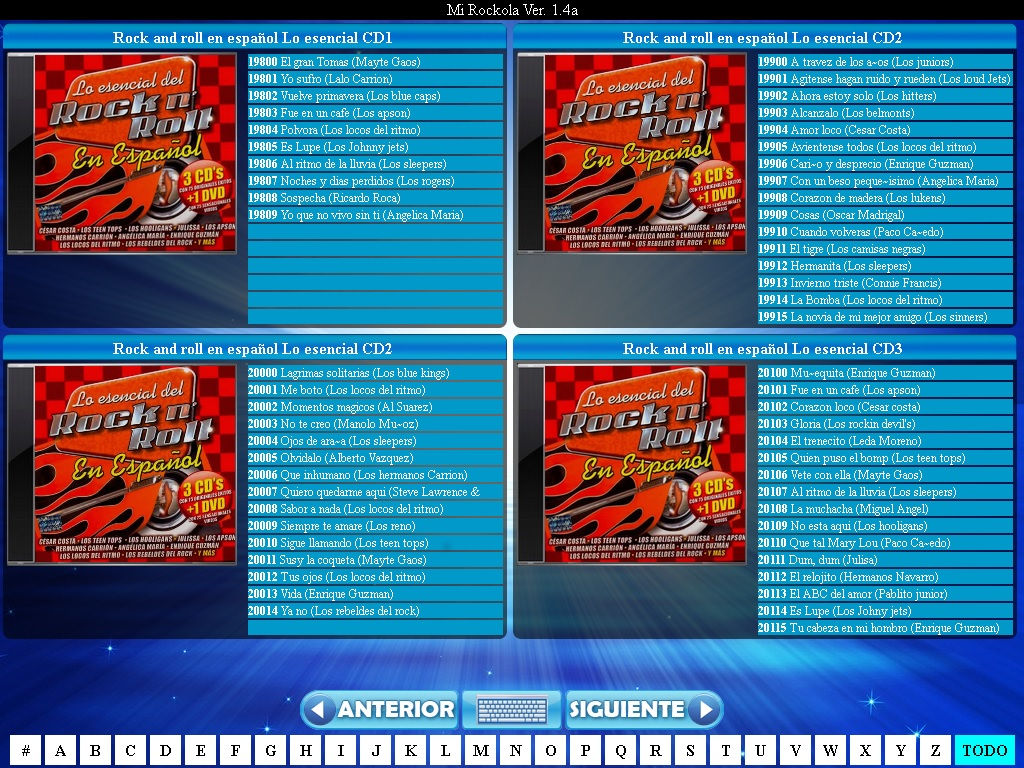
PANTALLA PRINCIPAL
rockola-pantalla-inicial

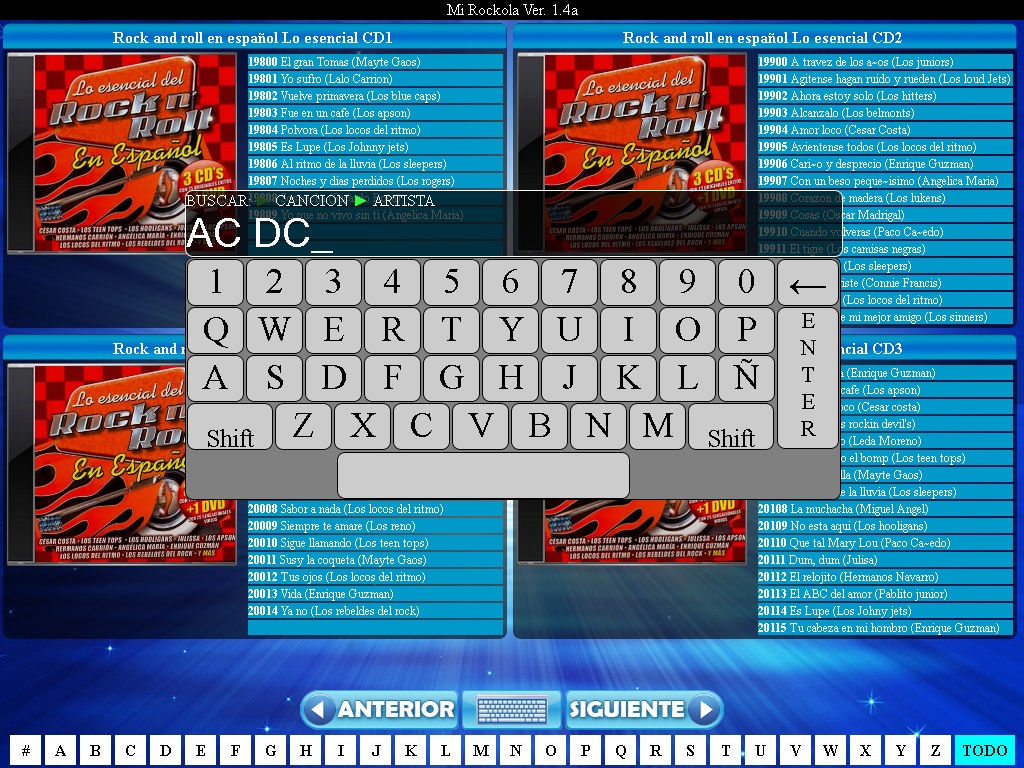
BÚSQUEDA CON TECLADO EN PANTALLA
rockola-busqueda

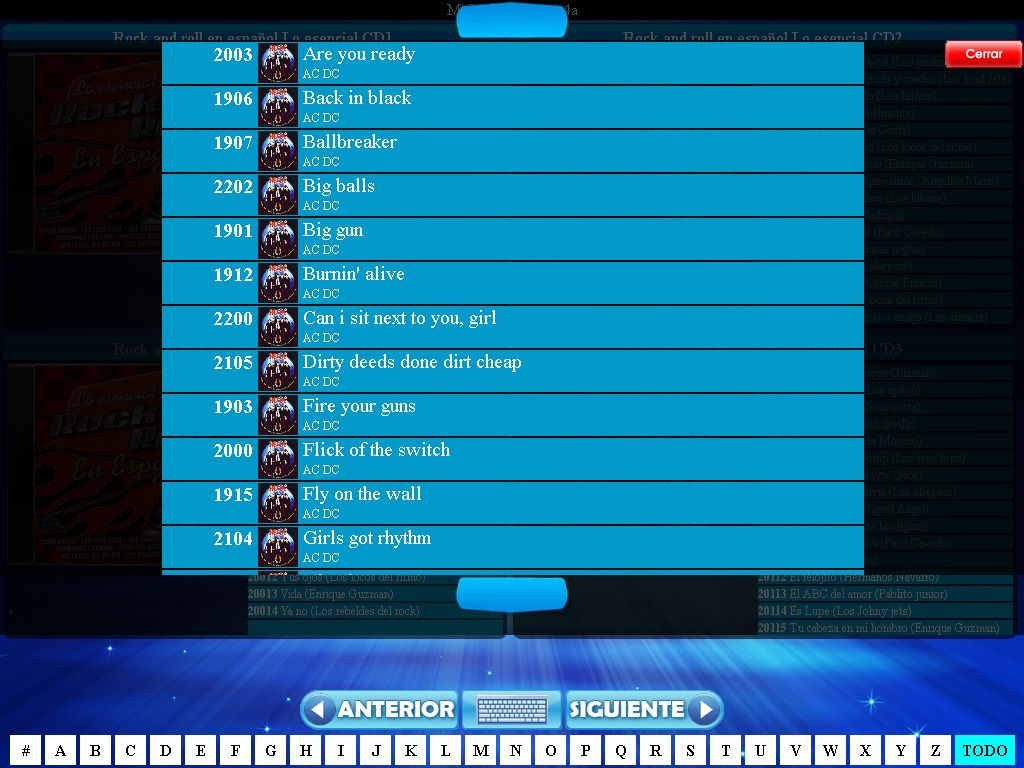
RESULTADO DE BÚSQUEDA
rockola-resultado-busqueda
sin imagen de perfil

DLL de valoración por estrellas


Visual Basic.NET

estrellaestrellaestrellaestrellaestrella(6)
Actualizado el 2 de Febrero del 2016 por Luis Ángel (2 códigos) (Publicado el 2 de Enero del 2015)
5.357 visualizaciones desde el 2 de Enero del 2015

unodos
tres


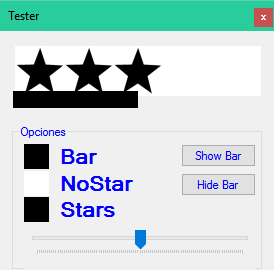
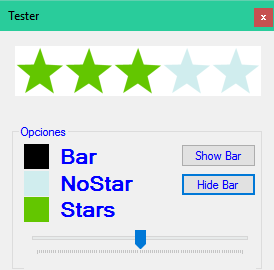
DLL de valoración de contenidos por estrellas totalmente personalizable.
Descripción:
Evaluador con forma de 5 estrellas y una barra de progreso totalmente personalizable
Puedes:
-Eliminar la barra bajo las estrellas
-Modificar el color de todos los componentes
-Establecer una imagen como barra de progreso
-Utilizar en tus programas sin pagar nada
-Cambiar el valor haciendo click en cada estrella.

Esta DLL está programada bajo .NET Framework 4
El archivo adjuntado contiene el código fuente del Tester y la dll lista para usar.

Ejemplo:
Stars1.ColorBar.BackColor = color.Blue
//Cambia el color de la barra.
Stars1.Bar.Visible = False
//Oculta la barra.
Stars1.Value.Value = 50
//Establece la barra a 50 y a 3 las estrellas.
Stars1.ColorTrue.BackColor = Color.Purple
//Establece el color de las estrellas activas.
Stars1.ColorFalse.BackColor = Color.White
//Establece el color de las estrellas no activas.
Imágen de perfil

LittleBox: Sistema para Compartir Archivos hecho con PHP y MySQL


PHP

estrellaestrellaestrellaestrellaestrella(17)
Actualizado el 24 de Enero del 2016 por Agustin (23 códigos) (Publicado el 22 de Enero del 2016)
26.571 visualizaciones desde el 22 de Enero del 2016
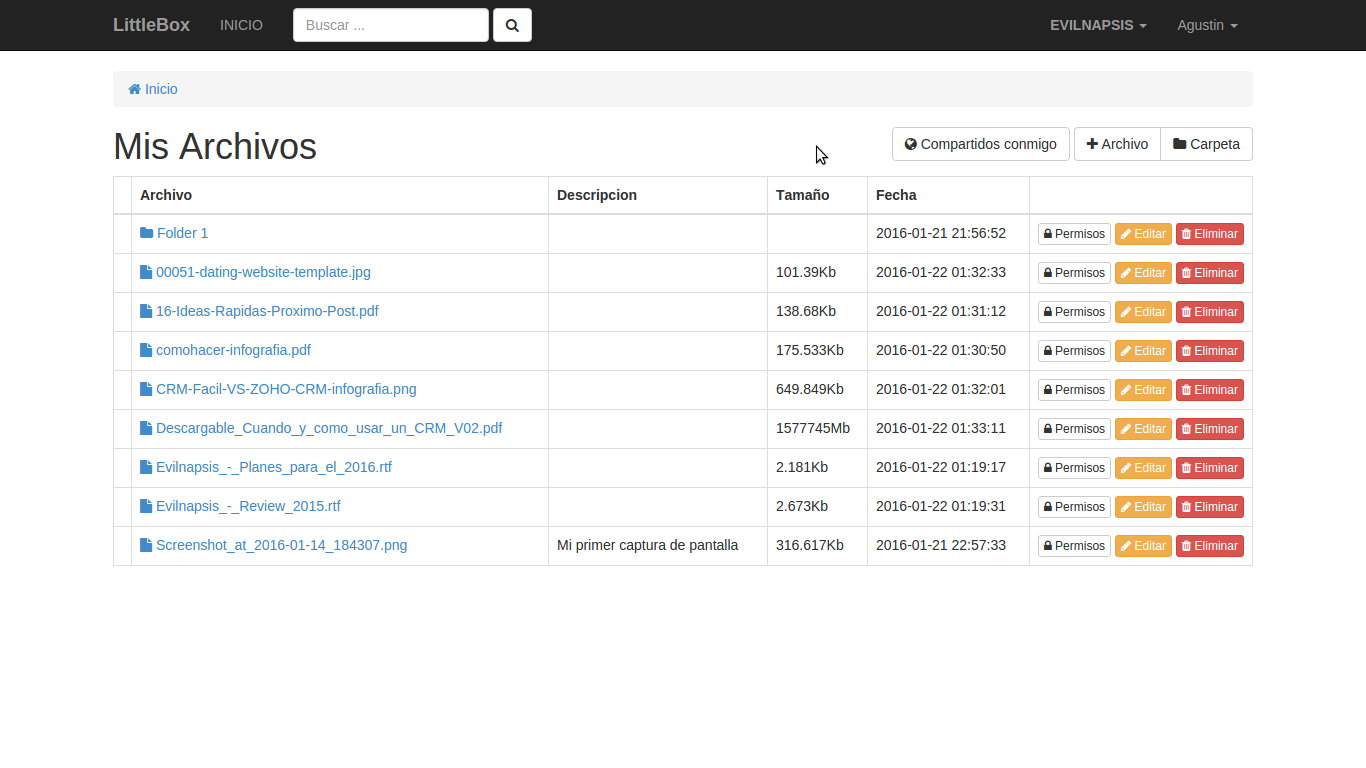
LittleBox es un sistema para compartir archivos desarrollado con PHP y MySQL, en el sistema podrás subir archivos públicos o privados, crear carpetas para organizarlos, podrás gestionar permisos a usuarios y mucho mas, LittleBox esta inspirado en Dropbox y Google Drive.

start

Si estas buscando una solución para compartir archivos en tu propio servidor entonces LittleBox es para ti, en el siguiente vídeo puedes el funcionamiento de LittleBox.

Imágen de perfil

Imprimir JTable directamente en Java


Java

estrellaestrellaestrellaestrellaestrella(7)
Publicado el 18 de Enero del 2016 por Julio (12 códigos)
18.043 visualizaciones desde el 18 de Enero del 2016
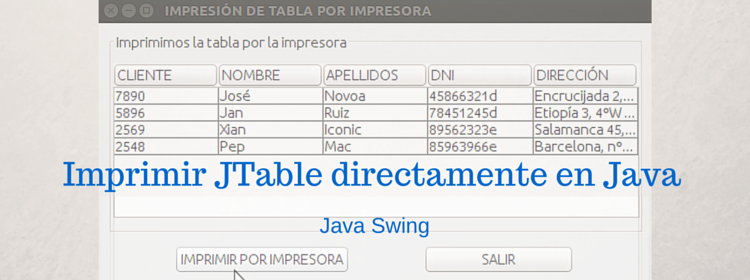
Vamos con otro ejemplo sencillo con Java Swing en este caso vamos a ver como podemos imprimir automáticamente y de forma sencilla el contenido de cualquier JTable directamente por la impresora del sistema utilizando el método de JTable print.

JFrameJTablePrintExample-Imprimir-JTable-directamente-en-Java

Para poder utilizar este método con cualquier JTable voy a crear un método donde pasaré por parámetros los elementos principales que me interesan: public void utilJTablePrint(JTable jTable, String header, String footer, boolean showPrintDialog).

1
2
3
4
5
6
7
8
9
10
11
12
13
14
15
16
17
18
19
20
21
22
23
24
25
26
27
28
29
30
31
32
33
34
35
36
37
38
39
40
41
42
43
44
45
46
47
48
49
50
51
52
53
54
/**
 * Standard method to print a JTable to the printer directly..
 * Método estándar para imprimir un JTable por la impresora directamente.
 * <h3>Example (Ejemplo)</h3>
 * <pre>
 *      utilJTablePrint(jTable2, getTitle(), "Código Xules", true);
 * </pre>
 *
 * @param jTable <code>JTable</code> 
 *      the JTable we are going to extract to excel 
 *      El Jtable que vamos a extraer a excel.
 * @param header <code>String</code>
 *      Header to print in the document.
 *      Cabecera que imprimiremos en el documento.
 * @param footer <code>String</code>
 *      Footer to print in the document.
 *      Pie de página que imprimiremos en el documento.
 * @param showPrintDialog  <code>boolean</code>
 *      To show or not the print dialog.
 *      Mostramos o no el diálogo de impresión.
 */
public void utilJTablePrint(JTable jTable, String header, String footer, boolean showPrintDialog){
    boolean fitWidth = true;
    boolean interactive = true;
    // We define the print mode (Definimos el modo de impresión)
    JTable.PrintMode mode = fitWidth ? JTable.PrintMode.FIT_WIDTH : JTable.PrintMode.NORMAL;
    try {
        // Print the table (Imprimo la tabla)             
        boolean complete = jTable.print(mode,
                new MessageFormat(header),
                new MessageFormat(footer),
                showPrintDialog,
                null,
                interactive);
        if (complete) {
            // Mostramos el mensaje de impresión existosa
            JOptionPane.showMessageDialog(jTable,
                    "Print complete (Impresión completa)",
                    "Print result (Resultado de la impresión)",
                    JOptionPane.INFORMATION_MESSAGE);
        } else {
            // Mostramos un mensaje indicando que la impresión fue cancelada                 
            JOptionPane.showMessageDialog(jTable,
                    "Print canceled (Impresión cancelada)",
                    "Print result (Resultado de la impresión)",
                    JOptionPane.WARNING_MESSAGE);
        }
    } catch (PrinterException pe) {
        JOptionPane.showMessageDialog(jTable,
                "Print fail (Fallo de impresión): " + pe.getMessage(),
                "Print result (Resultado de la impresión)",
                JOptionPane.ERROR_MESSAGE);
    }
}

Espero que te sea útil.
Imágen de perfil

Juego del Ahorcado


JavaScript

Publicado el 13 de Enero del 2016 por Eduardo (15 códigos)
15.801 visualizaciones desde el 13 de Enero del 2016
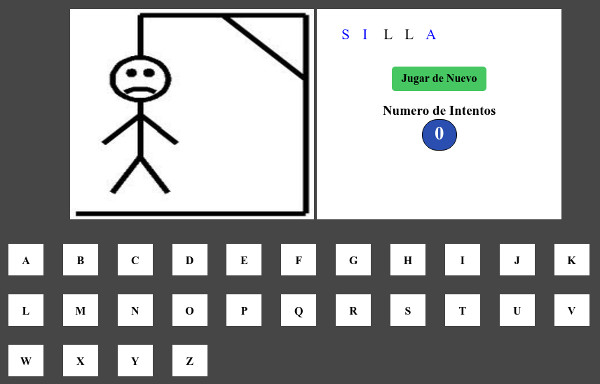
Juego el ahorcado:Tienes que elegir las letras que completan la palabra secreta, después de 4 intentos pierdes

juego-ahorcado-en-javascript